Rechercher dans l’archive du CADC
Rechercher trouve des observations dans l’archive du CADC : par cible ou par position, par date, par longueur d’onde, par collection et par instrument, ou avec votre propre requête ADQL. Cela fonctionne sans connexion ; connectez-vous pour voir les données propriétaires auxquelles vous avez accès. Ouvrez-le depuis sa tuile de l’accueil, ou par Aller ▸ Rechercher (⌘1).
L’écran a trois onglets en haut, Rechercher, Résultats et ADQL, et un panneau latéral à droite avec vos recherches récentes et vos requêtes enregistrées.
Le formulaire de recherche
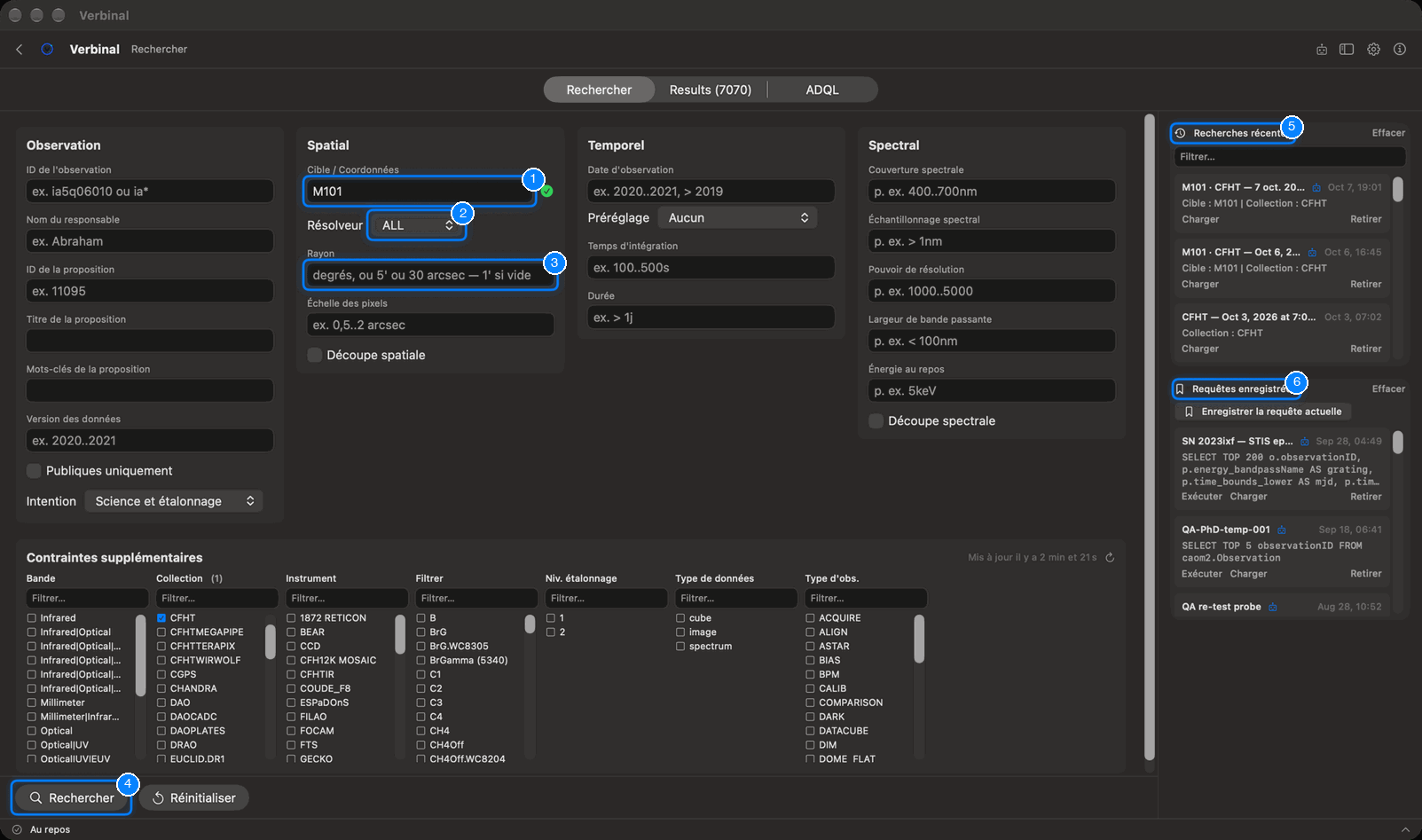
- Cible / Coordonnées : un nom (
M31,NGC 5457,SN 2023ixf) ou une position (10.68 41.27). Pendant que vous tapez un nom, Verbinal le résout et affiche Résolu : A.D. …, Déc. … avec une coche. - Résolveur : le service qui transforme les noms en positions : ALL (par défaut), SIMBAD, NED, VIZIER, ou NONE pour chercher le nom tel qu’il est écrit dans l’archive.
- Rayon : le cône autour de la cible, en degrés, ou en
5'ou30 arcsec. Vide, il vaut 1′. Un rayon tapé après la cible (M101 0.2deg) l’emporte. - Rechercher (⌘↩) lance la recherche ; Réinitialiser, à côté, vide tous les champs et filtres.
- Recherches récentes : chaque recherche lancée, à recharger.
- Requêtes enregistrées : les requêtes que vous avez enregistrées, à exécuter ou à charger.
Le formulaire a quatre groupes, et Contraintes supplémentaires en dessous. Ne remplissez que ce qui
vous sert ; les plages s’écrivent a..b, et > ou < fixent une seule borne.
| Groupe | Champs |
|---|---|
| Observation | ID de l'observation (* comme joker), Nom du responsable, ID de la proposition, Titre de la proposition, Mots-clés de la proposition, Version des données, Publiques uniquement, et Intention : Science et étalonnage, Science uniquement ou Étalonnage uniquement. |
| Spatial | Cible / Coordonnées, Résolveur, Rayon, Échelle des pixels (0.5..2 arcsec), et Découpe spatiale. |
| Temporel | Date d'observation (2020..2021, > 2019), Préréglage (Dernières 24 heures, Semaine dernière, Mois dernier), Temps d'intégration (100..500s), Durée (> 1d). |
| Spectral | Couverture spectrale (400..700nm ; unités nm, um, mm, cm, m, Hz, A, eV), Échantillonnage spectral, Pouvoir de résolution, Largeur de bande passante, Énergie au repos (de eV à GeV), et Découpe spectrale. |
Découpe spatiale et Découpe spectrale font qu’un téléchargement depuis ces résultats ne rapporte que la partie d’un fichier dans le cercle de la recherche, ou ses longueurs d’onde, découpée par le CADC. Voir Découpes.
Contraintes supplémentaires : le train de données
Sous le formulaire, sept listes restreignent la recherche d’après ce que contient l’archive : Bande, Collection, Instrument, Filtrer (le filtre), Niv. étalonnage, Type de données et Type d'obs. Cochez les valeurs voulues ; chaque liste ne montre alors que ce qui va avec vos choix à sa gauche (choisissez une collection, et les instruments sont ceux de cette collection). Chaque liste a sa propre case Filtrer…. Les listes viennent du CADC et sont gardées sur votre Mac ; la ligne au-dessus dit quand elles ont été mises à jour, et son bouton les récupère à nouveau.
Pendant une recherche
Une recherche prend d’habitude quelques secondes. Pendant ce temps, le bouton affiche En attente du CADC avec les secondes écoulées ; Annuler l’arrête.
Les résultats
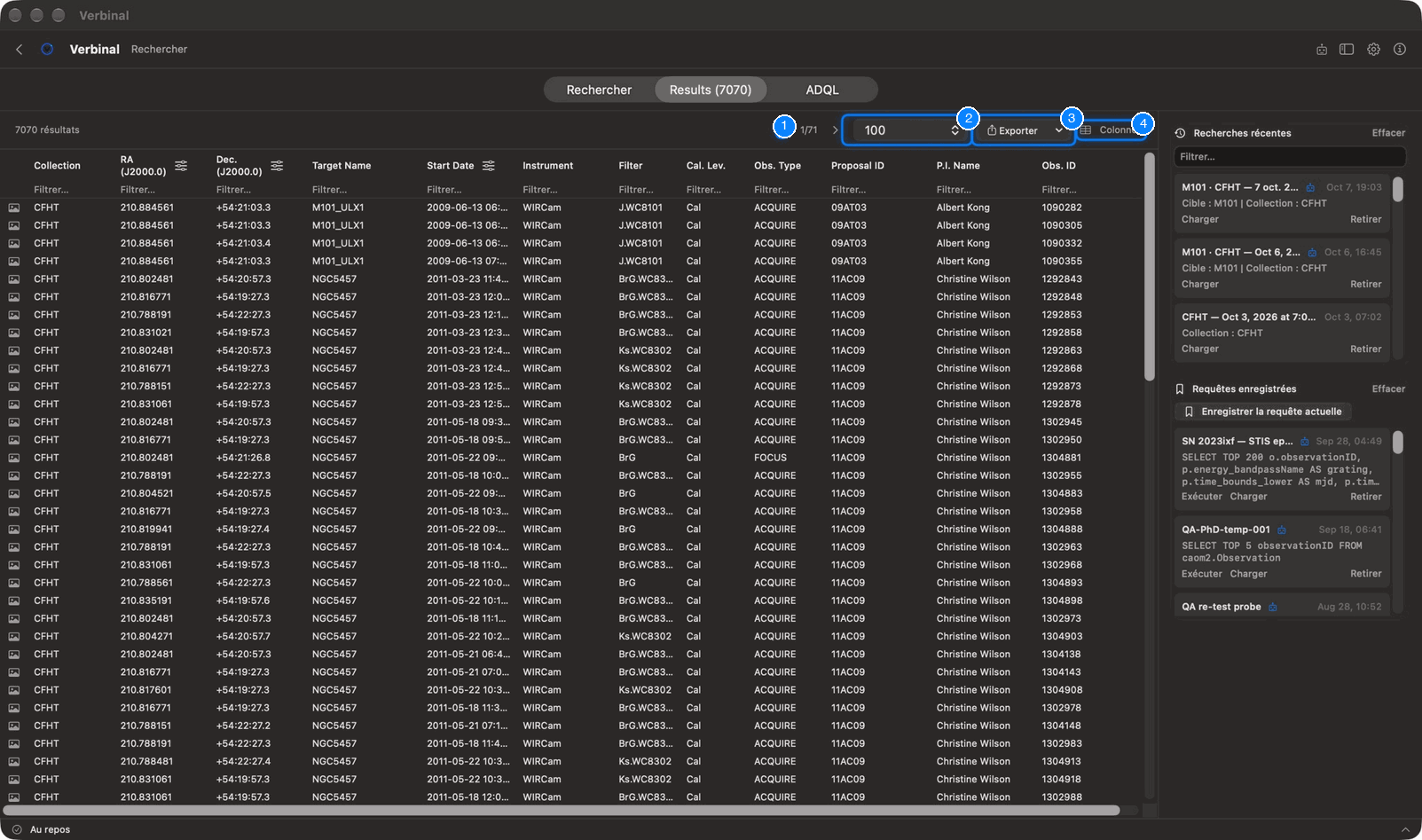
L’onglet Résultats indique combien d’observations correspondent, une page à la fois.
- Page précédente et Page suivante (⌘[ et ⌘]), avec le numéro de page.
- Lignes par page : 50, 100, 500, ou Tout, jusqu’au nombre indiqué.
- Exporter (⇧⌘E) : les lignes telles que vous les voyez (Vue actuelle : CSV (filtré), TSV (filtré)), ou toute la requête à nouveau depuis le CADC (Requête complète (serveur) : CSV, TSV, VOTable). Vous choisissez où enregistrer le fichier.
- Colonnes : quelles colonnes s’affichent. Tout afficher, Tout masquer, Réinitialiser, ou cochez-les une à une ; Filtrer les colonnes en trouve une par son nom.
Dans le tableau :
- Cliquez sur l’en-tête d’une colonne pour trier ; cliquez de nouveau pour inverser.
- L’icône à côté d’un en-tête change son unité : l’ascension droite en heures ou en degrés, la déclinaison en degrés-minutes-secondes ou en degrés, les dates en calendrier ou en MJD, les longueurs d’onde dans l’unité choisie.
- La rangée Filtrer… sous les en-têtes (⌘F) restreint les lignes selon n’importe quelle colonne. Le compte se lit alors « … sur … résultats ».
- Survolez l’icône d’appareil photo en début de ligne pour voir l’aperçu de l’observation.
- Double-cliquez sur une ligne pour ouvrir son détail.
- Clic droit sur une ligne : Ouvrir le détail, Ouvrir sur le CADC…, Télécharger le fichier… (dans votre navigateur), Enregistrer dans Recherche, Copier les détails, Copier la ligne et Copier la page. Clic droit sur une valeur pour la copier, ou pour restreindre la recherche à cette valeur (Restreindre la recherche à …).
Quand une recherche atteint la limite de lignes du CADC, le compte le dit : il peut exister d’autres lignes. Restreignez la recherche pour les voir.
Le détail d’une observation
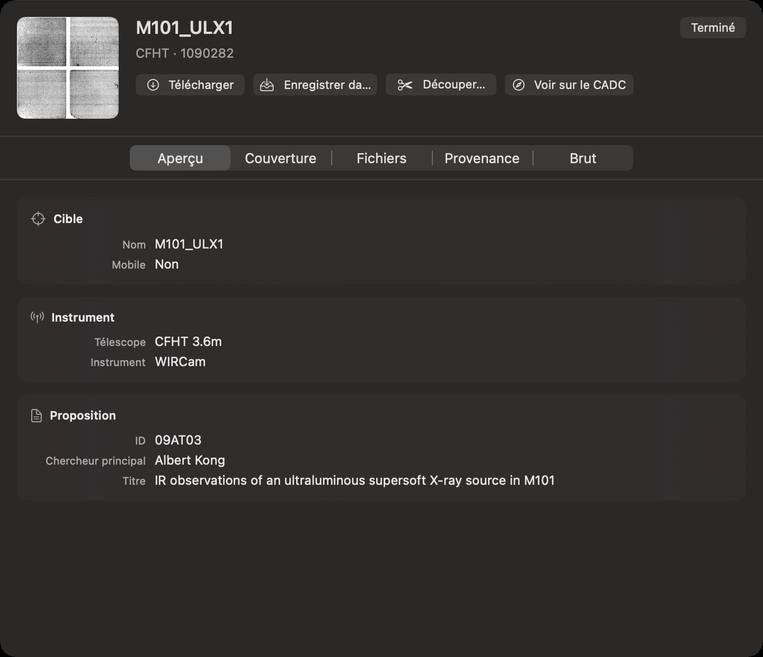
Le détail montre l’aperçu de l’observation, sa cible et sa collection, et cinq onglets :
| Onglet | Ce qu’il montre |
|---|---|
| Aperçu | La Cible (nom, type, décalage vers le rouge, mobile, standard, mots-clés), l’Instrument et le Télescope, et la Proposition (ID, chercheur principal, projet, titre). |
| Couverture | Pour chaque plan : polarisation, pixels, résolution, échelle des pixels, empreinte, plage de longueurs d’onde, filtre, bande, pouvoir de résolution, et la période couverte. |
| Fichiers | Chaque fichier de l’observation, chacun avec son propre Télécharger. |
| Provenance | Comment elle a été produite : pipeline, version, producteur, exécution, entrées, et qualité (magnitude limite, arrière-plan, sources). |
| Brut | Toutes les colonnes du résultat, Toutes les colonnes. |
Ses boutons :
- Télécharger récupère le fichier de l’observation, demande où l’enregistrer, et garde l’observation dans Recherche. Ensuite, il devient Télécharger à nouveau. Avec une découpe cochée dans le formulaire, il devient Télécharger la découpe.
- Enregistrer dans Recherche garde l’observation dans Recherche sans son fichier : pour les notes, et pour la télécharger plus tard. Une fois gardée, il devient Dans Recherche.
- Découper… ouvre l’éditeur de découpe.
- Voir sur le CADC ouvre la page de l’observation sur le site du CADC.
Certaines métadonnées d’observations propriétaires ne s’affichent que si vous êtes connecté.
Découpes
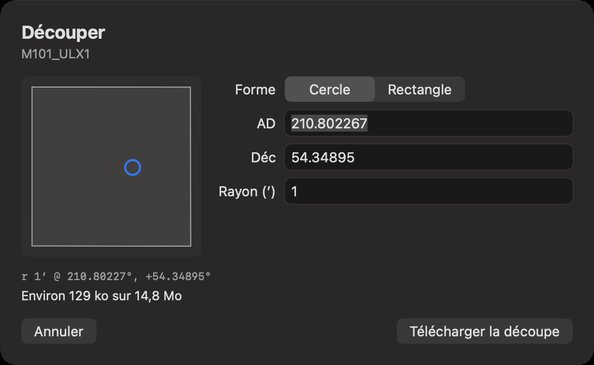
Une découpe est la partie d’un fichier dont vous avez besoin, découpée par le CADC : vous ne téléchargez qu’une fraction du fichier. Découper… dans le détail d’une observation ouvre l’éditeur :
- Fichier : lequel des fichiers de l’observation découper, s’il y en a plusieurs. Le dessin montre l’empreinte du fichier et la région à découper.
- Forme : Cercle, avec son Rayon (′), ou Rectangle, avec sa Largeur (′) et sa
Hauteur (′), centré sur AD et Déc (en degrés, ou
hh:mm:sset±dd:mm:ss). - Images : les extensions à découper. Aucune cochée découpe toutes les images où tombe la région.
- Découper aussi : des fichiers compagnons, comme les poids, découpés sur les mêmes pixels et enregistrés à côté de la découpe.
- Plus courte (nm) et Plus longue (nm) : pour un cube, les longueurs d’onde à garder.
L’éditeur indique la taille approximative de la découpe. Télécharger la découpe la récupère, demande où l’enregistrer, et la garde dans Recherche avec un lien vers son observation d’origine.
L’éditeur ADQL
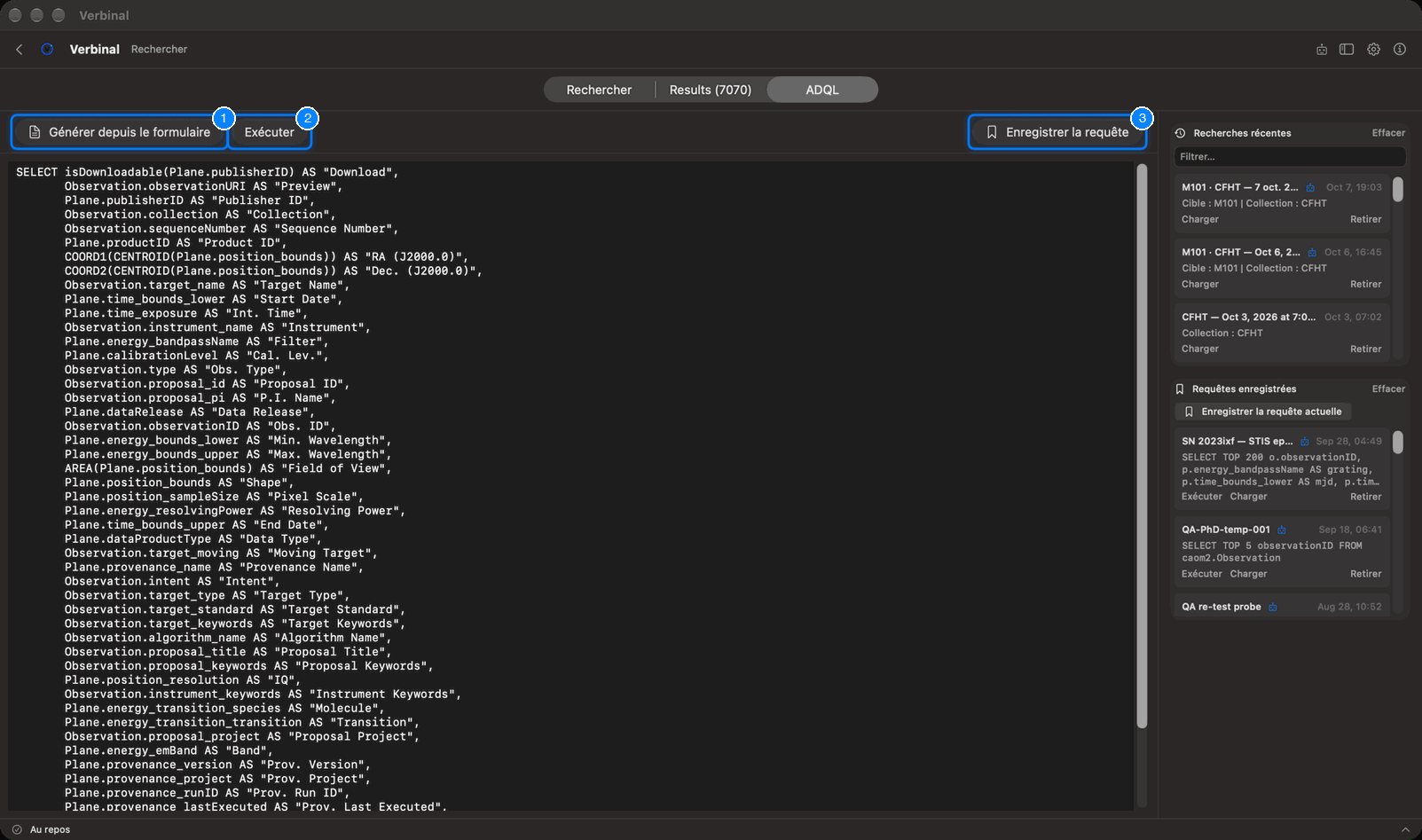
L’ADQL est le langage de requête de l’archive. L’onglet ADQL vous laisse écrire une requête vous-même, ou partir du formulaire.
- Générer depuis le formulaire écrit la recherche du formulaire en ADQL, à modifier.
- Exécuter (⇧⌘↩) la lance ; les résultats vont dans l’onglet Résultats.
- Enregistrer la requête la garde dans Requêtes enregistrées.
Verbinal vérifie la requête pendant la saisie, d’après les tables et colonnes de l’archive, et liste les problèmes en dessous ; cliquez sur un problème pour le sélectionner dans la requête. Exécuter attend qu’ils soient corrigés.
Recherches récentes et requêtes enregistrées
Le panneau latéral garde vos recherches.
- Recherches récentes : chaque recherche lancée, avec ce qu’elle demandait. Charger la remet dans le formulaire, ou dans l’éditeur ADQL si elle a été lancée de là ; Retirer la supprime ; double-cliquez sur un nom pour le renommer. Filtrer… en trouve une ; Effacer vide la liste.
- Requêtes enregistrées : Enregistrer la requête actuelle garde la requête courante sous un nom. Chacune a Exécuter, Charger et Retirer ; Effacer les supprime toutes.
Ce qu’un assistant IA a créé dans ces listes porte la pastille Créé par l'agent IA.
Ce qu’un assistant peut faire ici
Tout ce qui est sur cet écran : remplir le formulaire et lancer la recherche, lire les résultats tels que vous les voyez, trier, filtrer, changer les unités et les colonnes, ouvrir les détails, exporter, écrire et vérifier de l’ADQL, enregistrer des requêtes, découper et télécharger. Il peut aussi chercher dans les catalogues VizieR du CDS, que l’app elle-même n’offre que comme résolveur de noms.