Visionneuse FITS
La Visionneuse FITS affiche les images et les spectres FITS, rapidement, avec les coordonnées célestes
(WCS) de chaque pixel. Elle lit les images simples, les fichiers à plusieurs extensions, les fichiers
compressés (.fz) et les tables qui contiennent un spectre. Elle fonctionne sans connexion.
Ouvrez-la depuis sa tuile de l’accueil, ou par Aller ▸ Visionneuse FITS (⌘3).
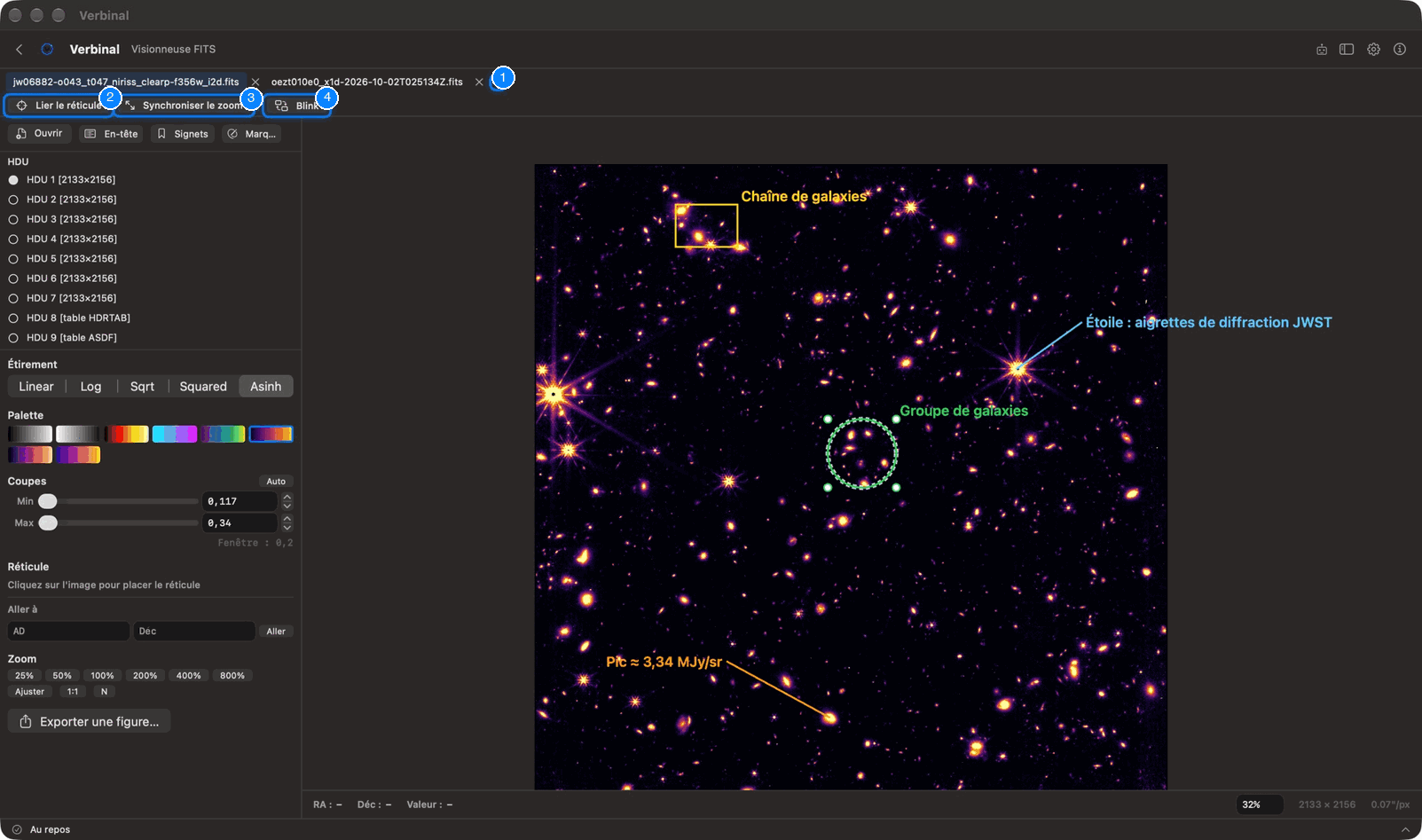
- Les onglets, un par fichier, et Nouvel onglet (⌘T).
- Lier le réticule : le réticule suit la même position céleste dans chaque onglet.
- Synchroniser le zoom : chaque onglet montre la même portion de ciel.
- Blink : alterne deux onglets.
En dessous, le panneau latéral contient les extensions du fichier, les réglages d’affichage, et les boutons Ouvrir, En-tête, Signets et Marques. L’image occupe le reste, avec une barre en dessous.
Ouvrir un fichier
- Ouvrir (ou Ouvrir un fichier FITS… dans un onglet vide) choisit un fichier sur votre Mac.
- Glissez un fichier FITS sur la visionneuse.
- Sans fichier ouvert, la visionneuse liste les fichiers ouverts récemment (OUVERTS RÉCEMMENT) ; cliquez sur l’un d’eux pour le rouvrir.
- Depuis Recherche (Ouvrir dans la Visionneuse FITS), depuis Stockage, ou depuis le navigateur de fichiers.
Un fichier à trois axes, comme un cube spectral, demande d’abord : Ouvrir comme… Visionneuse FITS (2D) ou Visionneuse Cube (3D) (voir Visionneuse Cube).
Chaque fichier s’ouvre dans un onglet. ⌘T ouvre un onglet vide ; ⌘W, ou le × d’un onglet, le ferme.
L’affichage
Le panneau latéral, de haut en bas :
- HDU : les extensions du fichier, avec la taille de chaque image ou le nom de chaque table. Cliquez sur l’une pour l’afficher.
- Étirement : comment les valeurs deviennent de la luminosité : Linear, Log, Sqrt, Squared ou Asinh (ces noms restent en anglais).
- Palette : Grayscale, Inverted, Heat, Cool, Viridis, Inferno, Magma ou Plasma.
- Coupes : les valeurs affichées du noir au blanc, avec les curseurs ou les champs Min et Max. Auto les règle d’un peu sous le fond jusqu’au début du pour cent le plus brillant.
- Réticule, Aller à et Zoom : voir plus bas.
- Exporter une figure… : voir Figures.
Un fichier sans WCS standard affiche WCS approximatif : ses coordonnées sont estimées et peuvent être imprécises. Une image dont tous les pixels ont la même valeur affiche une plage de 0 à 1.
Se déplacer dans l’image
- Zoom : de 25% à 800%, Ajuster (l’image entière), 1:1 (un pixel de l’image par pixel d’écran), et N (Nord en haut : tourne l’image pour mettre le nord en haut et l’est à gauche, en la gardant entière). Le menu Présentation contient Agrandir (⌘+), Réduire (⌘−), Taille réelle (⌥⌘1) et Ajuster à la fenêtre (⌥⌘0). Pincez ou faites défiler sur le trackpad pour zoomer et vous déplacer, ou tapez un pourcentage dans le champ de zoom en bas à droite et appuyez sur Retour.
- La barre sous l’image montre RA, Déc et la Valeur du pixel sous le pointeur, ainsi que la taille de l’image et l’échelle des pixels.
Le réticule
Cliquez sur l’image pour placer le réticule. Le panneau montre alors son RA, sa Déc et sa valeur :
- Copier copie les coordonnées.
- Effacer (Échap) retire le réticule.
- Rechercher ici (⇧⌘L) cherche dans l’archive du CADC à cette position, dans Rechercher. Il faut un WCS.
Aller à place le réticule sur une position que vous tapez : AD et Déc, en degrés ou en sexagésimal, puis Aller. Une position hors de l’image le signale.
L’en-tête et les informations de l’image
En-tête montre, dans le panneau latéral, un résumé de l’image (Dimensions, Plage de pixels, WCS, Échelle, Centre, Orientation, Champ de vue) et toutes les cartes de l’en-tête, avec Filtrer les mots-clés… pour en trouver une.
Signets
Signets garde les positions où vous voulez revenir. Placez le réticule, tapez un Libellé (facultatif), et enregistrez-le. Chaque signet a Aller à et Supprimer.
Comparer des images
Avec deux onglets ou plus :
- Lier le réticule : placer le réticule dans un onglet le met à la même position céleste dans les autres, grâce à leur WCS. Si un onglet n’a pas de WCS exact, ou montre une autre partie du ciel, une note le dit.
- Synchroniser le zoom : chaque onglet montre la même taille angulaire de ciel.
- Blink (⇧⌘B) : alterne l’onglet courant avec un autre. Pause et Reprendre (Espace), A et B pour afficher l’une des deux (← et →), un curseur pour l’intervalle (de 0,5 à 5 secondes), et Arrêter (Échap). Les images sans WCS alternent sans être alignées.
Marques
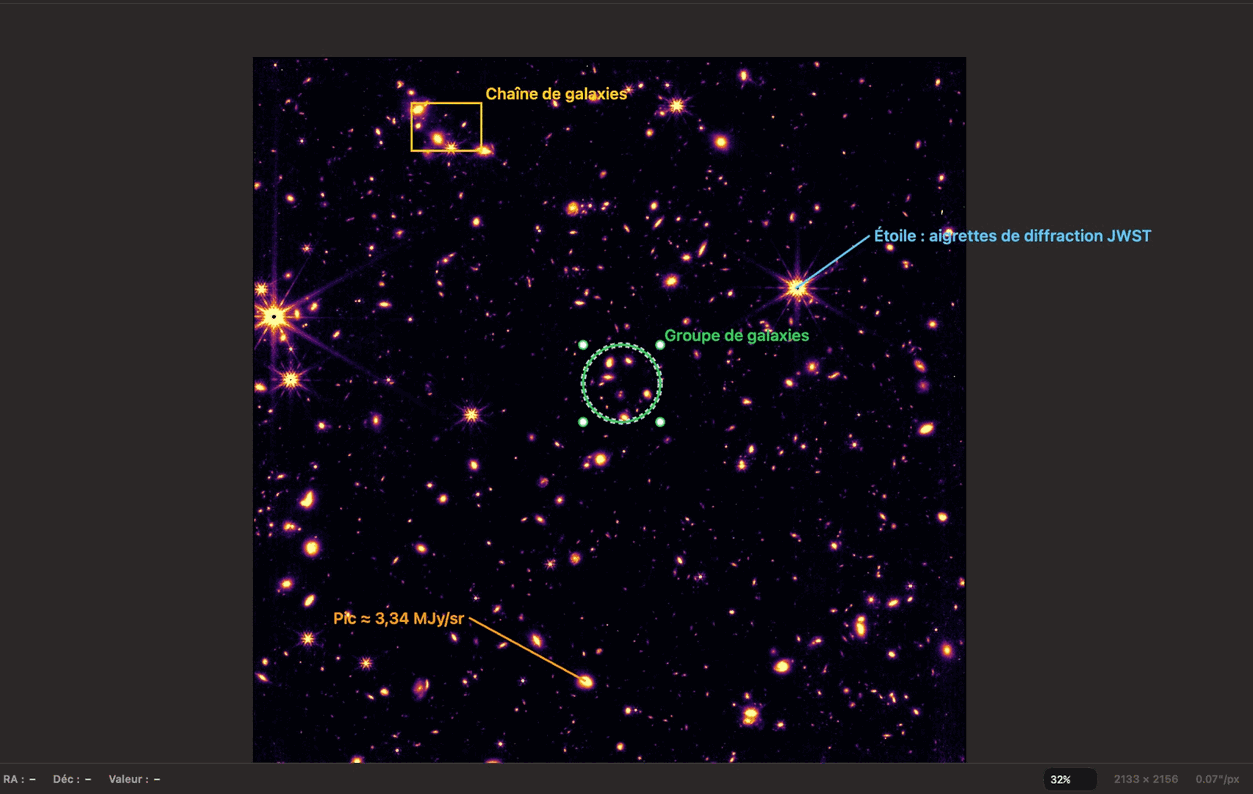
Les marques sont vos annotations sur une image : cercles, rectangles, légendes avec un trait, et texte. Verbinal les garde pour chaque fichier (et chaque extension) sur ce Mac ; rouvrez le fichier et elles sont là.
Ouvrez Marques dans le panneau latéral :
- Activez Dessiner, choisissez une Forme (Cercle, Rectangle, Légende ou Texte), puis cliquez ou faites glisser sur l’image.
- Faites glisser la forme pour la déplacer, une poignée pour la redimensionner ; double-cliquez pour la renommer.
- Mettez en forme la marque sélectionnée : Couleur, gras (G), taille du libellé, et épaisseur du contour.
Le panneau liste toutes les marques, avec Filtrer les marques…. Exporter les enregistre en Régions DS9… ou en JSON… ; Tout effacer les retire toutes de cette image, après confirmation.
Clic droit sur une marque : Modifier le libellé, Copier la position, Centrer sur la marque, Rechercher ici, Exporter une figure autour de la marque…, Exporter les marques en régions DS9…, Exporter les marques en JSON… et Supprimer la marque (⌫).
Spectres
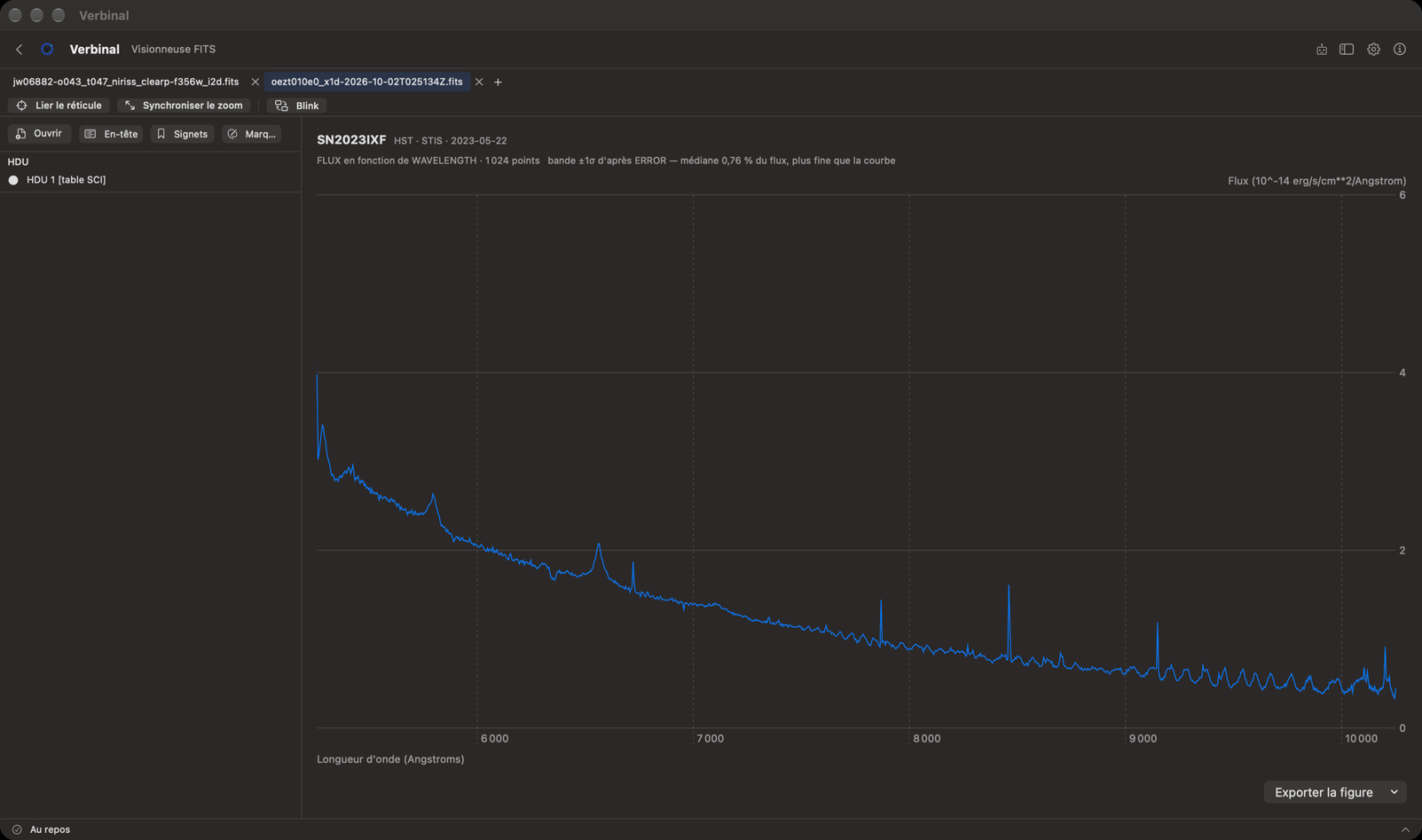
Une table qui contient un spectre, comme un fichier HST x1d, s’ouvre en graphique : le flux en
fonction de la longueur d’onde, avec leurs unités, et une bande ±1σ d’après la colonne d’erreur
quand il y en a une. Les fichiers à plusieurs ordres les tracent tous. Exporter la figure
enregistre le graphique en PNG 2×, PNG 4× ou PDF….
Figures
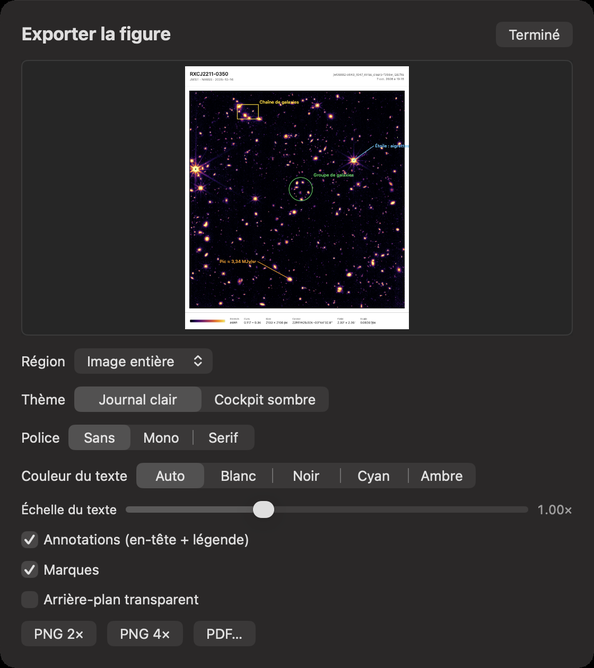
Exporter une figure… produit une figure de publication de l’image, avec un aperçu :
| Réglage | Choix |
|---|---|
| Région | Image entière, Vue à l'écran, ou Autour de une marque |
| Thème | Journal clair ou Cockpit sombre |
| Police | Sans, Mono ou Serif |
| Couleur du texte | Auto, Blanc, Noir, Cyan ou Ambre |
| Échelle du texte | Un curseur |
| Annotations (en-tête + légende) | Un en-tête et une légende sur la figure |
| Marques | Vos marques sur la figure |
| Arrière-plan transparent | Pour une figure posée sur autre chose |
Puis PNG 2×, PNG 4× ou PDF…. Les figures sont enregistrées dans votre dossier Téléchargements, sous un nom qui porte la date et l’heure.
Ce qu’un assistant peut faire ici
Il peut ouvrir des fichiers, changer d’onglet et d’extension, régler l’étirement, la palette, les coupes et le zoom, mettre le nord en haut, aller à une position, lire les valeurs des pixels et l’en-tête, enregistrer des signets, alterner et lier les onglets, chercher au réticule, dessiner, modifier et exporter des marques, lire les spectres, et exporter des figures. Il voit l’image comme vous.