Visionneuse Cube
La Visionneuse Cube explore les cubes spectraux FITS, comme les cubes radio ou ceux d’une unité de champ intégral : en tranches aux vraies valeurs, un canal à la fois, et en volume 3D rendu par le GPU. Elle fonctionne sans connexion. Ouvrez-la depuis sa tuile de l’accueil, ou par Aller ▸ Visionneuse Cube (⌘4).
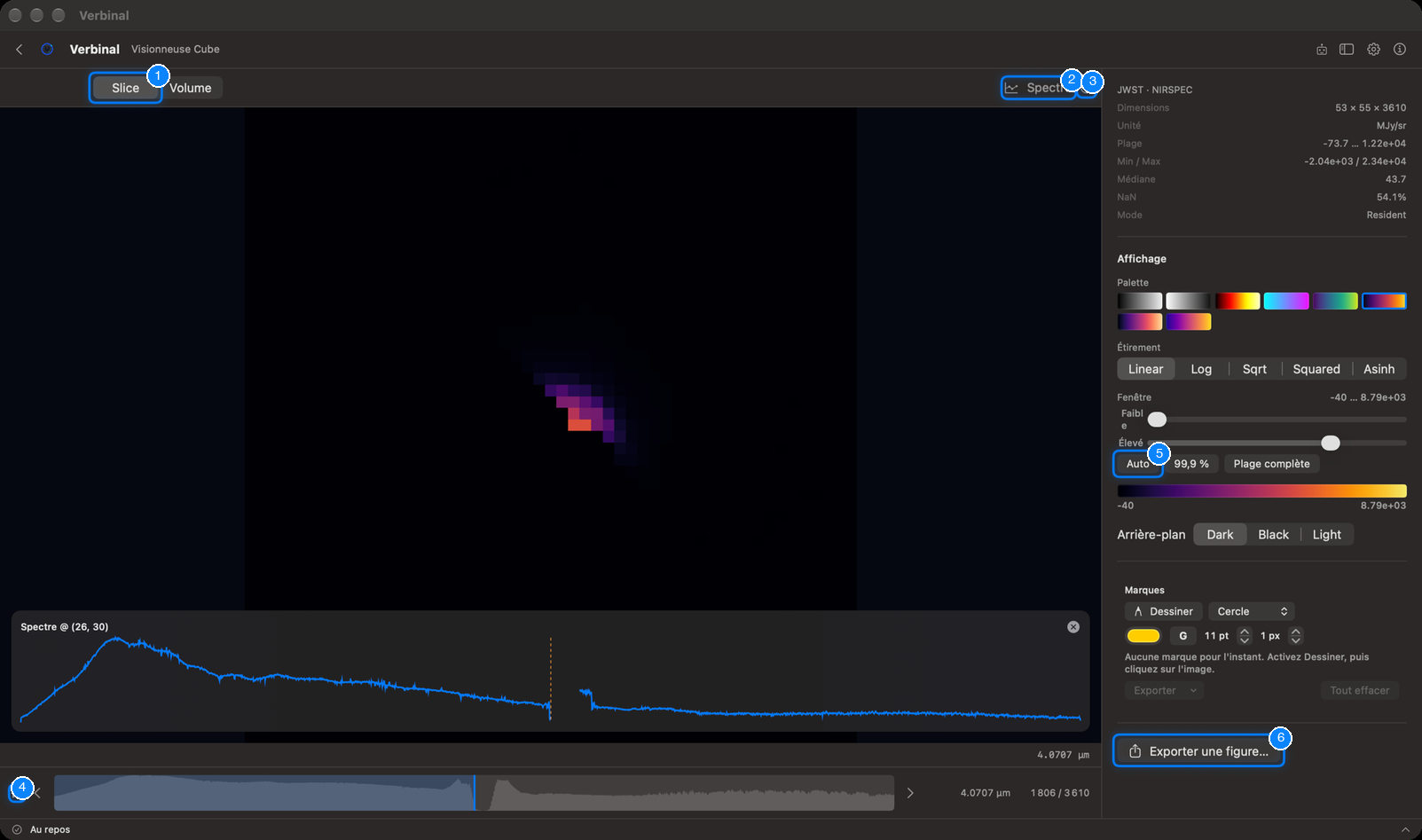
- Slice et Volume : les deux façons de voir un cube (V passe de l’une à l’autre ; ces noms restent en anglais dans l’app).
- Spectre : affiche ou masque l’inspecteur de spectre.
- Le guide : comment se servir de la visionneuse, et ses touches.
- Parcourir les canaux (Espace), avec le canal précédent et le suivant à côté.
- Auto : une fenêtre de contraste adaptée aux données.
- Exporter une figure… : une figure de la tranche ou du volume.
Ouvrir un cube
- Ouvrir un cube… dans la visionneuse vide, ou déposez-y un cube.
- Depuis Recherche : Ouvrir dans la visionneuse de cubes.
- Ouvrir ailleurs un fichier à trois axes (la Visionneuse FITS, le navigateur de fichiers, Stockage) demande Ouvrir comme… : choisissez Visionneuse Cube (3D).
Chaque cube s’ouvre dans un onglet ; le × d’un onglet le ferme. Un très gros cube lit ses tranches depuis le disque : le panneau d’informations indique alors Streamed, et la sonde de spectre demande un cube tenu en mémoire (Resident).
Le panneau d’informations
En haut à droite : le télescope et l’instrument, les Dimensions du cube (x × y × canaux), son Unité, sa Plage de valeurs, Min / Max, Médiane, la part de valeurs vides (NaN), et son Mode (en mémoire ou lu depuis le disque).
Slice : les vraies valeurs, canal par canal
Slice montre un canal à sa résolution d’origine, avec les coordonnées célestes.
- Parcourez les canaux avec la bande du bas, qui trace le profil des canaux ; cliquez ou faites glisser dedans pour y sauter. ← et → avancent d’un canal (Maj : dix), Espace lance et met en pause. La longueur d’onde et le numéro du canal s’affichent à droite.
- Faites glisser ou défiler pour vous déplacer, ⌘-défilement ou pincement pour zoomer, et double-cliquez pour réinitialiser la vue.
- Cliquez sur un pixel pour voir son spectre (Spectre @ …) sur tous les canaux. Spectre affiche l’inspecteur sous l’image ; le × ferme la sonde.
Affichage
- Palette et Étirement, comme dans la Visionneuse FITS.
- Fenêtre : les valeurs affichées, avec les curseurs Faible et Élevé, ou Auto, 99,9 % et Plage complète. R la réinitialise. Une barre de couleurs montre la fenêtre.
- Arrière-plan : Dark, Black ou Light (sombre, noir ou clair).
Volume : le cube en 3D
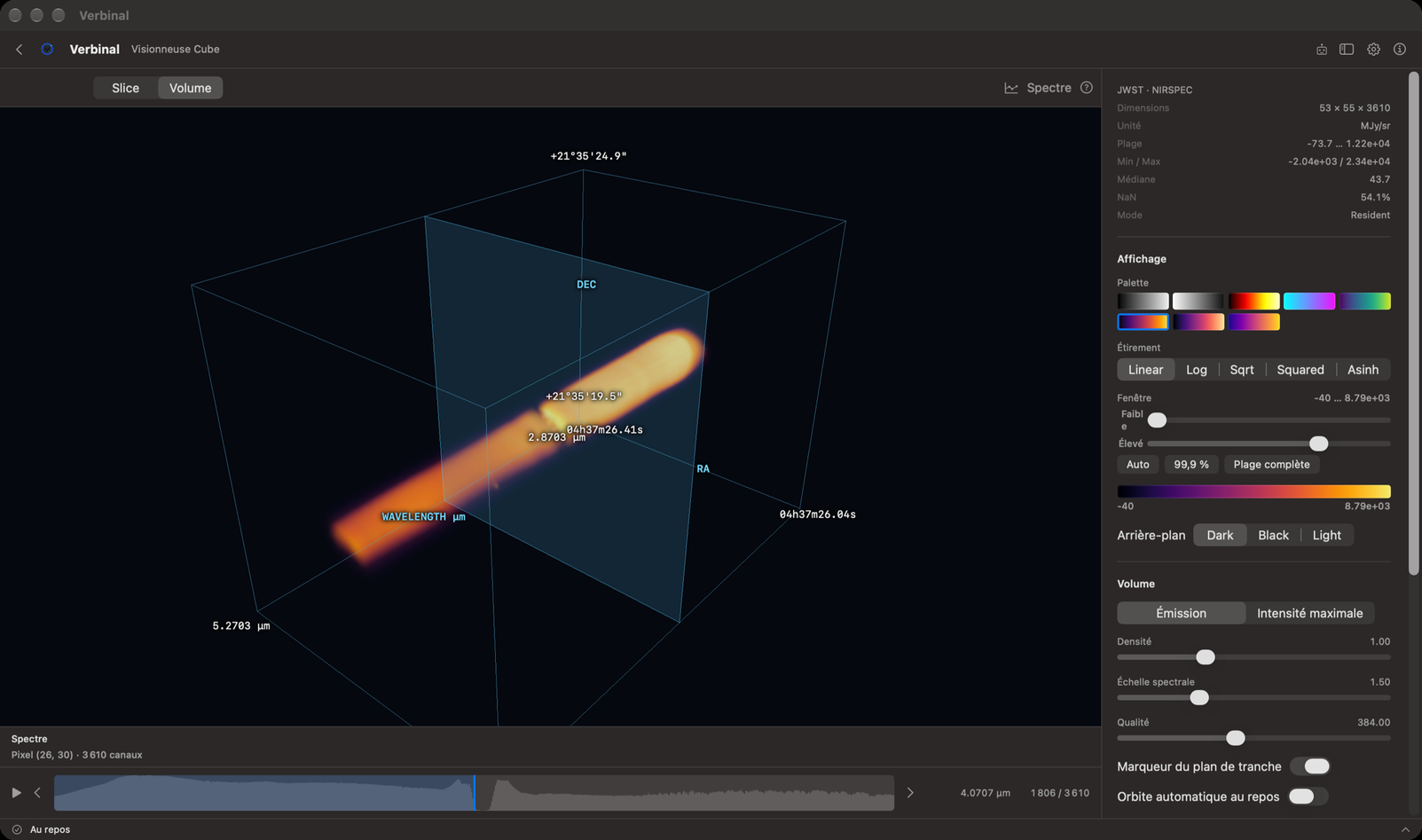
Volume rend tout le cube sous la forme d’une boîte, avec ses axes RA, Dec et longueur d’onde nommés.
- Faites glisser pour la tourner, défilez ou pincez pour zoomer. Cliquez sur une structure pour aller à son canal le plus brillant.
- Émission fond le cube comme un gaz lumineux ; Intensité maximale montre la valeur la plus brillante le long de chaque ligne de visée.
- Densité, Échelle spectrale (la longueur de l’axe des longueurs d’onde) et Qualité (le détail du rendu).
- Marqueur du plan de tranche montre où se trouve le canal courant dans la boîte. Orbite automatique au repos fait tourner lentement la boîte quand vous n’y touchez pas.
- Courbe d'opacité : faites glisser ses points pour choisir quelles valeurs sont transparentes et lesquelles brillent.
Sur un Mac Intel, si le volume ne peut pas être dessiné, une bannière dit pourquoi au lieu d’une vue vide ; Slice fonctionne toujours.
Marques
Les marques fonctionnent comme dans la Visionneuse FITS, sur la tranche : Dessiner, une forme, une couleur, le gras, la taille du libellé et le contour. Une marque appartient à son canal ; centrer sur une marque va à son canal. Exporter les enregistre en régions DS9 ou en JSON, et Tout effacer les retire.
Figures
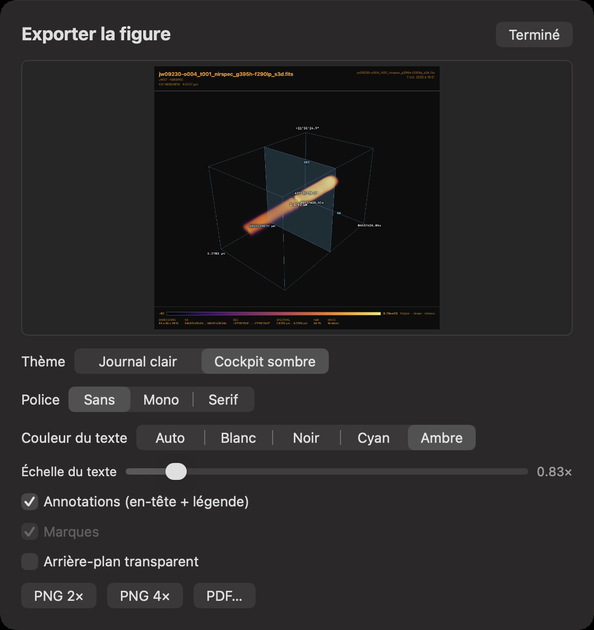
Exporter une figure… produit une figure de ce que vous voyez, la tranche ou le volume, avec les mêmes choix que dans la Visionneuse FITS : Thème, Police, Couleur du texte, Échelle du texte, Annotations (en-tête + légende), Marques et Arrière-plan transparent, puis PNG 2×, PNG 4× ou PDF…. Les figures sont enregistrées dans votre dossier Téléchargements.
Le guide
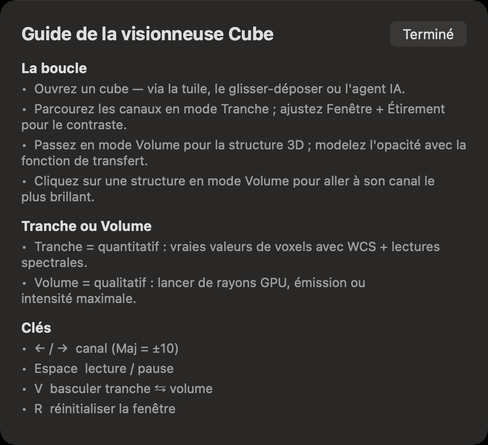
Le bouton ? ouvre le Guide de la visionneuse Cube : le parcours habituel d’un cube, la différence entre Slice et Volume, et les touches.
Ce qu’un assistant peut faire ici
Il peut ouvrir des cubes, passer de Slice à Volume, parcourir et faire défiler les canaux, régler la palette, l’étirement, la fenêtre et l’arrière-plan, tourner la caméra, régler le volume et sa courbe d’opacité, lire le spectre de n’importe quel pixel et le profil des canaux, dessiner et exporter des marques, et exporter des figures.