Guide IA
Le Guide IA est ce qui est dit à chaque assistant IA quand il se connecte à Verbinal : vos propres consignes permanentes, et la description de chacun des outils de Verbinal. À vous de le façonner. Ouvrez-le depuis sa tuile de l’accueil, ou par Aller ▸ Guide IA (⌘7).
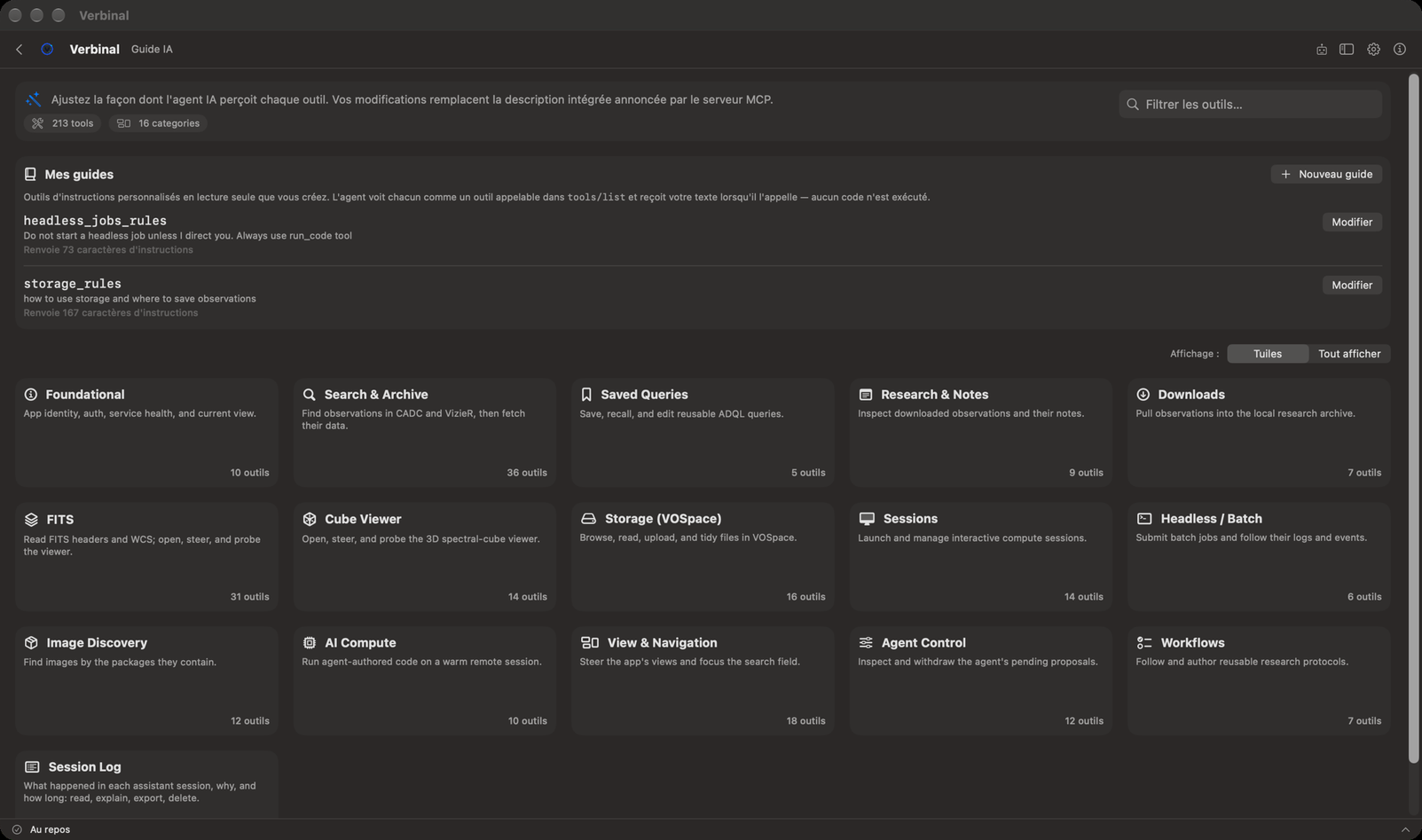
Vos guides : des consignes permanentes pour chaque assistant
Mes guides sont de courts textes que vous écrivez une fois et que chaque assistant lit. Chacun apparaît à un assistant comme un outil à part entière ; quand l’assistant l’appelle, il reçoit votre texte. Aucun code n’est exécuté. Servez-vous-en pour une règle (« Ne lance pas de tâche en lot sans ma demande »), une convention (« Nomme les dossiers d’après la cible »), ou un protocole à suivre.
Verbinal dit à chaque assistant, en tout premier, de lire les consignes permanentes de la personne, et donne vos guides par leur nom.
- Cliquez sur Nouveau guide.
- Nom : des lettres, des chiffres, des espaces ou des traits de soulignement. La feuille montre le nom sous lequel l’assistant l’appelle (L'agent l'appelle sous le nom …).
- Description — ce que l'agent lit dans la liste des outils : une ligne sur l’objet du guide, jusqu’à 600 caractères.
- Instructions — renvoyées lorsque l'agent appelle cet outil : la règle elle-même, jusqu’à 4 000 caractères. Elles sont facultatives ; sans elles, la description est renvoyée.
- Cliquez sur Enregistrer.
Chaque guide de la liste montre sa description et la longueur de ses instructions (Renvoie … caractères d'instructions). Modifier le rouvre, avec Supprimer.
Les descriptions des outils
Sous vos guides, les outils de Verbinal sont regroupés par domaine : la recherche et l’archive, les requêtes enregistrées, Recherche, les téléchargements, FITS, la Visionneuse Cube, le stockage, les sessions, les tâches en lot, la Découverte d’images, le Calcul à distance, la vue et la navigation, les contrôles de l’assistant lui-même, les flux de travail et le journal de session. L’en-tête compte les outils, ceux que vous avez modifiés, et les domaines.
- Affichage : Tuiles montre une tuile par domaine ; cliquez sur une tuile pour l’ouvrir. Tout afficher liste tous les outils d’un coup.
- Filtrer les outils… trouve un outil par son nom ou par des mots de sa description.
- Chaque outil montre la description qu’un assistant lit. Modifier, écrivez Votre description à côté de la Valeur par défaut intégrée, puis Enregistrer. Vos mots remplacent ceux d’origine pour chaque assistant à partir de là ; l’outil est marqué remplacé, et son domaine comporte des remplacements.
- Effacer le remplacement ou Réinitialiser par défaut rétablit la description d’origine.
Changez une description quand un assistant emploie mal un outil, ou pour l’orienter (« préfère la plus petite taille »). Cela change ce qui est dit aux assistants, pas ce que fait l’outil.
Quand un assistant propose une modification ici
Un assistant peut proposer un nouveau guide, la modification d’un guide, ou une nouvelle description. Une telle modification est du type Les consignes données à chaque assistant, et elle vous attend toujours dans En attente, quels que soient vos autres réglages : voir En attente.
Masquer la tuile
Si vous ne vous en servez pas, désactivez Afficher le Guide IA sur l'écran d'accueil dans Réglages ▸ Clients MCP. Seule la tuile disparaît ; vos guides et vos descriptions restent en vigueur, et Aller ▸ Guide IA l’ouvre toujours.
Ce qu’un assistant peut faire ici
Il peut lire vos guides et les descriptions des outils, et proposer de les modifier ; chaque proposition vous attend.