Portail : les sessions
Portail est votre bureau sur la plateforme scientifique CANFAR : la charge de la plateforme, votre stockage, vos sessions (calepins Jupyter, bureaux, CARTA, Firefly et applications contribuées), les images qu’elles exécutent, et vos tâches en lot. Il faut être connecté. Ouvrez-le depuis sa tuile de l’accueil, ou par Aller ▸ Portail (⌘5).
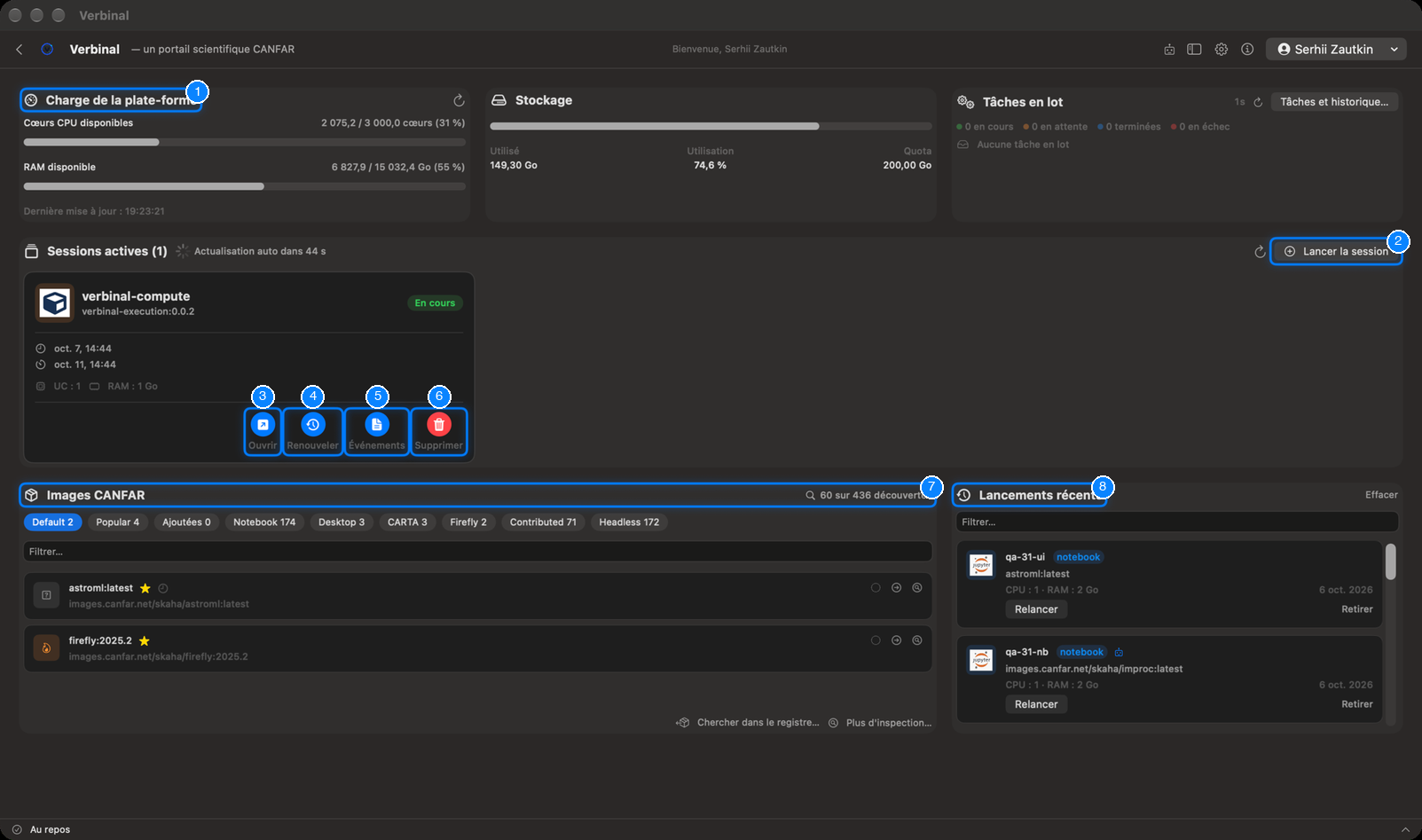
- Charge de la plate-forme : les cœurs de processeur et la mémoire libres sur CANFAR en ce moment.
- Lancer la session : le formulaire de lancement.
- Ouvrir : une session en cours, dans votre navigateur.
- Renouveler : prolonge la durée de vie d’une session.
- Événements : ce que la plateforme a fait de la session, et ses journaux.
- Supprimer : arrête la session et la supprime.
- Images CANFAR : les images que vous pouvez lancer.
- Lancements récents : ce que vous avez lancé, à relancer.
Les cartes du haut
- Charge de la plate-forme : Cœurs CPU disponibles et RAM disponible sur CANFAR, combien d’instances tournent, et quand c’était mis à jour. Son bouton l’actualise.
- Stockage : la part de votre quota VOSpace utilisée (Utilisé, Utilisation, Quota). Il avertit Stockage presque plein. Voir Stockage.
- Tâches en lot : combien de vos tâches sont en cours, en attente, terminées ou en échec, actualisé toutes les 45 secondes. Tâches et historique… les ouvre : voir Tâches en lot.
Vos sessions
Sessions actives liste vos sessions, actualisées d’elles-mêmes (un compte à rebours mène à la prochaine actualisation), ou tout de suite avec son bouton d’actualisation. Chaque carte montre :
- le nom de la session, son image, et son état (en attente, en cours, en échec…) ;
- quand elle a démarré et quand elle expire ;
- son processeur (UC) et sa RAM, et le GPU quand elle en a un : ce qui lui a été attribué, ou, pour une session flexible (FLEX), ce qu’elle utilise en ce moment (utilisé).
Ses boutons :
- Ouvrir ouvre la session dans votre navigateur.
- Renouveler prolonge sa durée de vie.
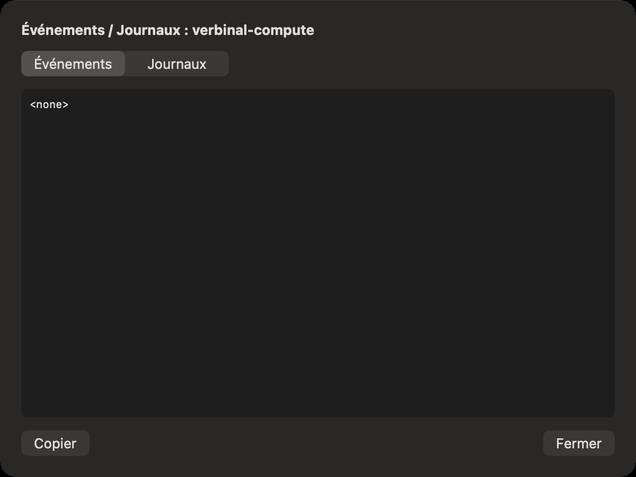
- Événements montre Événements / Journaux : les événements de la plateforme pour la session (ordonnancement, téléchargement de l’image, erreurs), et les Journaux du conteneur, avec Copier.
- Supprimer arrête la session et la supprime, après confirmation. Le travail non enregistré qu’elle contient est perdu.
Verbinal envoie une notification quand une session que vous avez lancée est prête, ou n’a pas pu démarrer.
Lancer une session
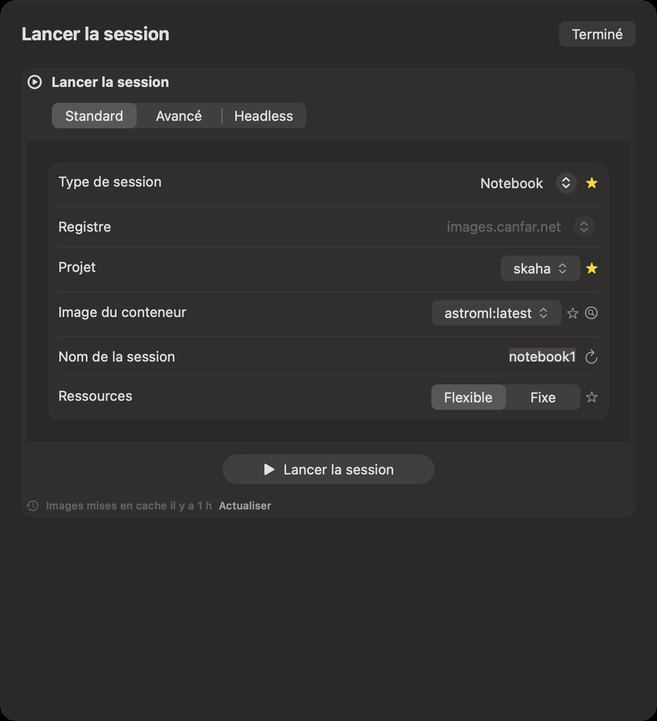
- Cliquez sur Lancer la session.
- Type de session : Notebook, Desktop, CARTA, Firefly ou Contributed.
- Projet et Image du conteneur : l’image à exécuter. Une longue liste s’ouvre avec un champ Rechercher pour la restreindre.
- Nom de la session : Verbinal en propose un ; le bouton à côté en propose un autre.
- Ressources : Flexible, où CANFAR donne à la session ce qu’il peut, ou Fixe, où vous choisissez les Cœurs CPU, la Mémoire (Go) et, quand CANFAR en propose, les GPU.
- Cliquez sur Lancer la session.
Une fenêtre de progression suit le lancement et se ferme d’elle-même quand la session tourne ; la session apparaît alors dans Sessions actives. En cas d’échec, la fenêtre dit pourquoi.
- L’étoile à côté d’un champ fait de sa valeur votre valeur par défaut pour le prochain lancement (Définir comme … par défaut) ; cliquez de nouveau pour l’effacer. Réglages ▸ Portail contient les mêmes valeurs par défaut.
- Le formulaire dit quand la liste des images a été récupérée (Images mises en cache …) ; Actualiser la récupère à nouveau.
- La loupe à côté de Image du conteneur ouvre la Découverte d’images, pour trouver une image d’après ce qu’elle contient.
- Si un lancement devait remplacer une entrée des Lancements récents de même nom, Verbinal demande : Remplacer ou Ignorer.
Une image personnalisée
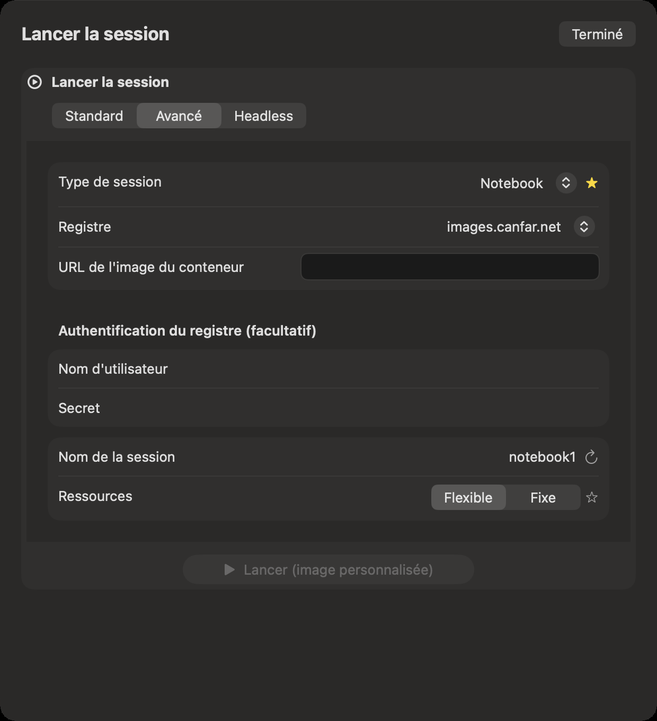
L’onglet Avancé lance une image par son nom complet : l’URL de l'image du conteneur, et, pour une image privée, son Authentification du registre (facultatif) (Nom d'utilisateur et Secret). Puis Lancer (image personnalisée).
L’onglet Headless lance des tâches en lot : voir Tâches en lot.
Images
La carte Images CANFAR liste les images que vous pouvez lancer, par type de session : les puces du haut (Default, Popular, Ajoutées, puis chaque type) les filtrent, avec leur nombre, et Filtrer… en trouve une par son nom.
- Une étoile marque votre image par défaut pour ce type de session, et une horloge celle que vous avez lancée récemment.
- Les boutons d’une ligne utilisent l’image dans le formulaire de lancement, ou montrent ce qu’elle contient.
- Le compte en haut à droite (… sur … découvertes) et Plus d'inspection… ouvrent la Découverte d’images ; Chercher dans le registre… ajoute une image que le catalogue ne liste pas.
Lancements récents
Lancements récents garde ce que vous avez lancé : nom, type, image, ressources et date. Relancer le relance tel quel ; Retirer le retire de la liste ; Filtrer… en trouve un ; Effacer vide la liste.
Ce qu’un assistant peut faire ici
Il peut lire la charge de la plateforme, vos sessions avec leurs événements et journaux, les images et vos lancements récents ; ouvrir le formulaire de lancement et le remplir ; lancer, renouveler et ouvrir des sessions ; et les supprimer, ce qui vous attend sauf si vous l’avez autorisé. Il ne lance qu’avec une image de la liste.