Découverte d’images et registre
CANFAR exécute vos sessions et vos tâches dans des images de conteneur, et une image ne dit pas, de l’extérieur, ce qu’elle contient. La Découverte d’images regarde à l’intérieur : elle lance une petite tâche de sonde dans une image, liste ses paquets Python, R, système et du SE, et garde la liste sur votre Mac ; vous trouvez ainsi l’image qui a ce qu’il vous faut avant de la lancer. La recherche dans le registre ajoute des images que le catalogue de la plateforme ne liste pas. Il faut être connecté pour l’une et l’autre.
Trouver l’image qui a vos paquets
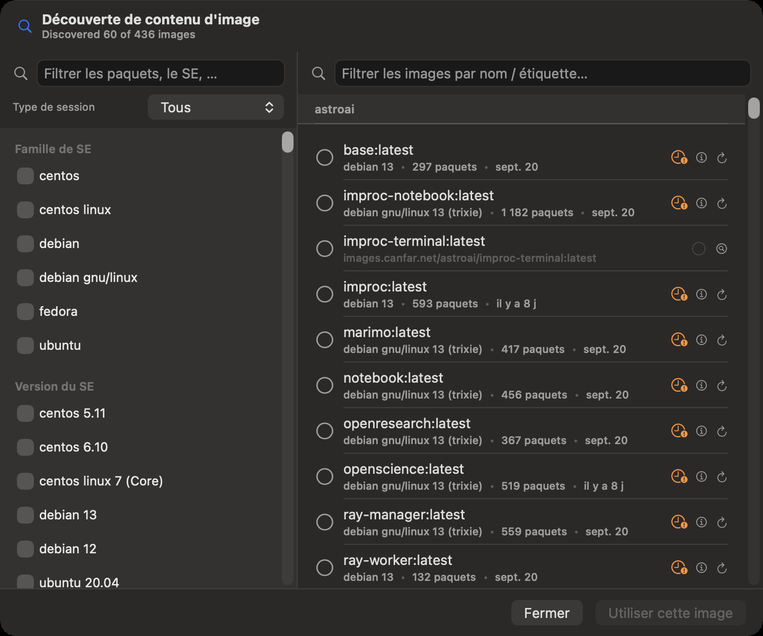
Ouvrez Découverte de contenu d'image par Aller ▸ Découverte d'images… (⌘8), la loupe à côté de Image du conteneur dans le formulaire de lancement, ou la carte des images de Portail (le compte découvertes, ou Plus d'inspection…). L’en-tête dit combien d’images du catalogue ont été examinées.
- À gauche, Filtrer les paquets, le SE, … trouve un paquet par son nom. Choisissez des valeurs pour filtrer : le Type de session, la Famille de SE, la Version du SE, et les paquets par sorte (Python, R, système). Une valeur qu’aucune image restante n’a est grisée.
- Vos choix s’affichent comme Filtres actifs au-dessus des images ; retirez-en un avec son ×, ou tous avec Tout effacer (⌘⌫).
- À droite, les images qui ont tout ce que vous avez choisi, par projet, avec Filtrer les images par nom / étiquette…. Chacune indique son SE, son nombre de paquets, et quand elle a été sondée.
- Sélectionnez une image et cliquez sur Utiliser cette image (↩) : elle va dans le formulaire de lancement, et la fenêtre se ferme.
Regarder dans une image
Une image pas encore examinée indique Pas encore découvert. Ses boutons :
- Découvrir les paquets lance la sonde : une petite tâche en lot sur votre allocation CANFAR, qui prend quelques minutes. La ligne indique Découverte en cours… ; vous pouvez fermer la fenêtre, la sonde continue.
- Relancer la découverte sonde l’image de nouveau, après sa reconstruction.
- Afficher les détails du manifeste ouvre le Manifeste du contenu d'image : l’identité de l’image, son SE, et chaque paquet avec sa version. Copier en JSON le copie ; Afficher dans le Finder montre le fichier gardé sur votre Mac.
Une sonde qui a échoué dit pourquoi. Afficher les détails de l'échec montre le message entier (Copier, ⇧⌘C) ; Voir les journaux de la sonde montre les Journaux et les Événements de la tâche de sonde (Actualiser, ⌘R) ; Masquer l'erreur la cache sans relancer la sonde, et Effacer … erreur en haut les cache toutes. Une sonde en retard reste en vérification en arrière-plan, et la ligne se met à jour d’elle-même quand le résultat arrive.
Les images privées demandent vos identifiants de registre : voir Réglages ▸ Découverte d'images, qui contient aussi l’image d’inspection avec laquelle tournent les sondes, et le cache de ce qui a été examiné (Réglages).
Les images que le catalogue ne liste pas
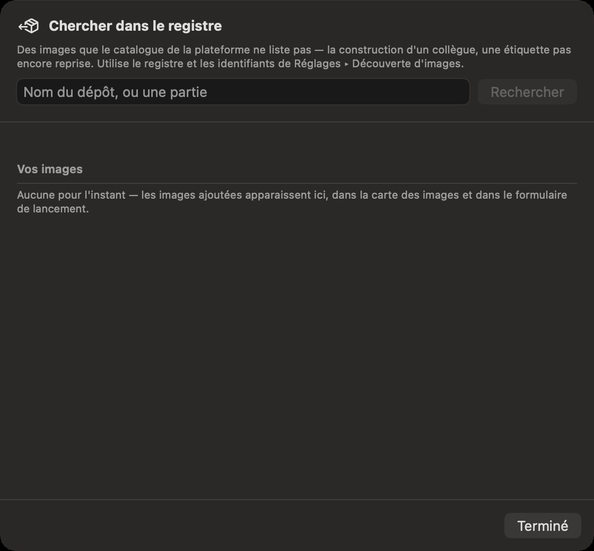
La nouvelle construction d’un collègue, ou une étiquette que le catalogue de CANFAR n’a pas encore reprise, est dans le registre mais pas dans la liste. Chercher dans le registre…, sur la carte des images de Portail, la trouve :
- Tapez un Nom du dépôt, ou une partie, et cliquez sur Rechercher.
- Sous Trouvées pour …, cliquez sur Ajouter sur l’image voulue.
- Elle est maintenant dans Vos images, dans la puce Ajoutées de la carte des images, et dans le formulaire de lancement. Retirer la retire de votre liste ; l’image elle-même reste intacte.
La recherche utilise le registre et les identifiants de Réglages ▸ Découverte d'images.
Ce qu’un assistant peut faire ici
Il peut trouver des images d’après les paquets qu’elles contiennent, lire les paquets d’une image et leurs versions, lire les échecs et les journaux des sondes, chercher dans le registre, et ajouter ou retirer des images de votre liste. Sonder une image lance une tâche sur votre allocation ; c’est un type de modification que vous pouvez régler sur Me demander.