Recherche : vos observations
Recherche est l’endroit où vivent, sur ce Mac, les observations que vous gardez : celles que vous avez téléchargées, celles que vous avez enregistrées sans leur fichier, et vos découpes, chacune avec vos notes, vos étiquettes et votre note de qualité. Cela fonctionne sans connexion. Ouvrez-la depuis sa tuile de l’accueil, ou par Aller ▸ Recherche (⌘2).
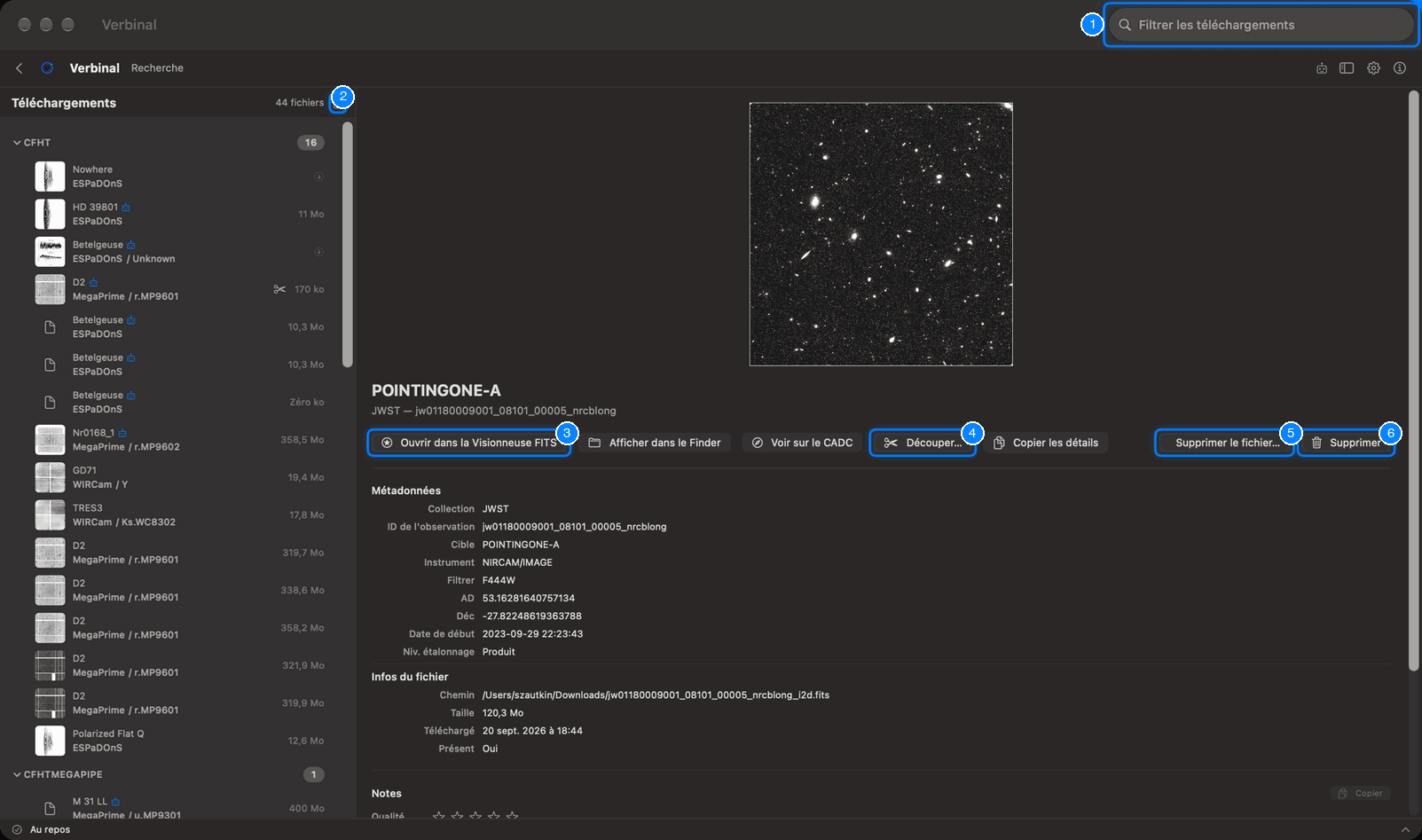
- Filtrer les téléchargements : trouve une observation par sa cible, sa collection, son instrument ou son ID d’observation, et par les mots de vos notes et étiquettes.
- Le bouton d’exportation à côté du compte : Tout exporter.
- Ouvrir dans la Visionneuse FITS : le fichier de l’observation, dans la visionneuse qui lui convient.
- Découper… : une partie de l’observation, comme dans Rechercher.
- Supprimer le fichier… : supprime le fichier et garde l’observation.
- Supprimer : retire l’observation de Recherche.
Faire entrer des observations dans Recherche
Depuis Rechercher, dans le détail d’une observation ou le menu du clic droit d’un résultat :
- Télécharger récupère le fichier, demande où l’enregistrer, et garde ici l’observation avec lui.
- Enregistrer dans Recherche garde l’observation sans son fichier, pour des notes maintenant et un téléchargement plus tard.
- Télécharger la découpe garde ici la découpe, liée à son observation d’origine.
La liste
La liste de gauche regroupe vos observations par collection, avec le nombre que chacune contient. Chaque ligne montre l’aperçu, la cible, l’instrument et le filtre, et la taille du fichier. Des ciseaux signalent une découpe ; une flèche, une observation gardée sans son fichier. Le compte en haut dit combien il y en a.
Clic droit sur une ligne : Ouvrir le fichier, Afficher dans le Finder, Télécharger, Copier les détails et Supprimer.
Vos observations apparaissent aussi dans Spotlight, sur le Mac : cherchez-y une cible, une collection ou un instrument, et choisir un résultat ouvre Verbinal.
Une observation
Sélectionnez une ligne pour voir l’observation : son aperçu, sa cible, sa collection et son ID d’observation, puis :
- Métadonnées : Collection, ID de l'observation, Cible, Instrument, Filtrer (le filtre), AD, Déc, Date de début, Niv. étalonnage.
- Infos du fichier : le Chemin du fichier, sa Taille, quand il a été Téléchargé, et s’il est Présent. Pour une observation gardée sans son fichier, Fichier indique Non téléchargé.
Ses boutons :
| Bouton | Ce qu’il fait |
|---|---|
| Ouvrir dans la Visionneuse FITS | Ouvre le fichier dans la Visionneuse FITS. Pour un cube, il devient Ouvrir dans la visionneuse de cubes ; pour un fichier qui n’est pas FITS, Ouvrir le fichier l’ouvre dans son app habituelle. |
| Afficher dans le Finder | Montre le fichier dans le Finder. |
| Voir sur le CADC | La page de l’observation sur le site du CADC. |
| Découper… | L’éditeur de découpe. |
| Copier les détails | Copie l’ID, la position, l’instrument et la date de l’observation en texte. |
| Télécharger | Pour une observation gardée sans son fichier : le récupère dans cette même fiche, avec ses notes. |
| Télécharger de nouveau | Quand le fichier est absent, ne peut pas être ouvert, ou est vide : le récupère à nouveau. |
| Supprimer le fichier… | Supprime le fichier de ce Mac ; l’observation, ses détails et ses notes restent, et Télécharger le récupère de nouveau. |
| Supprimer | Retire l’observation de Recherche, et son fichier de votre disque. C’est irréversible. Vos notes sont gardées : si vous gardez de nouveau l’observation, elles reviennent. |
Découpes
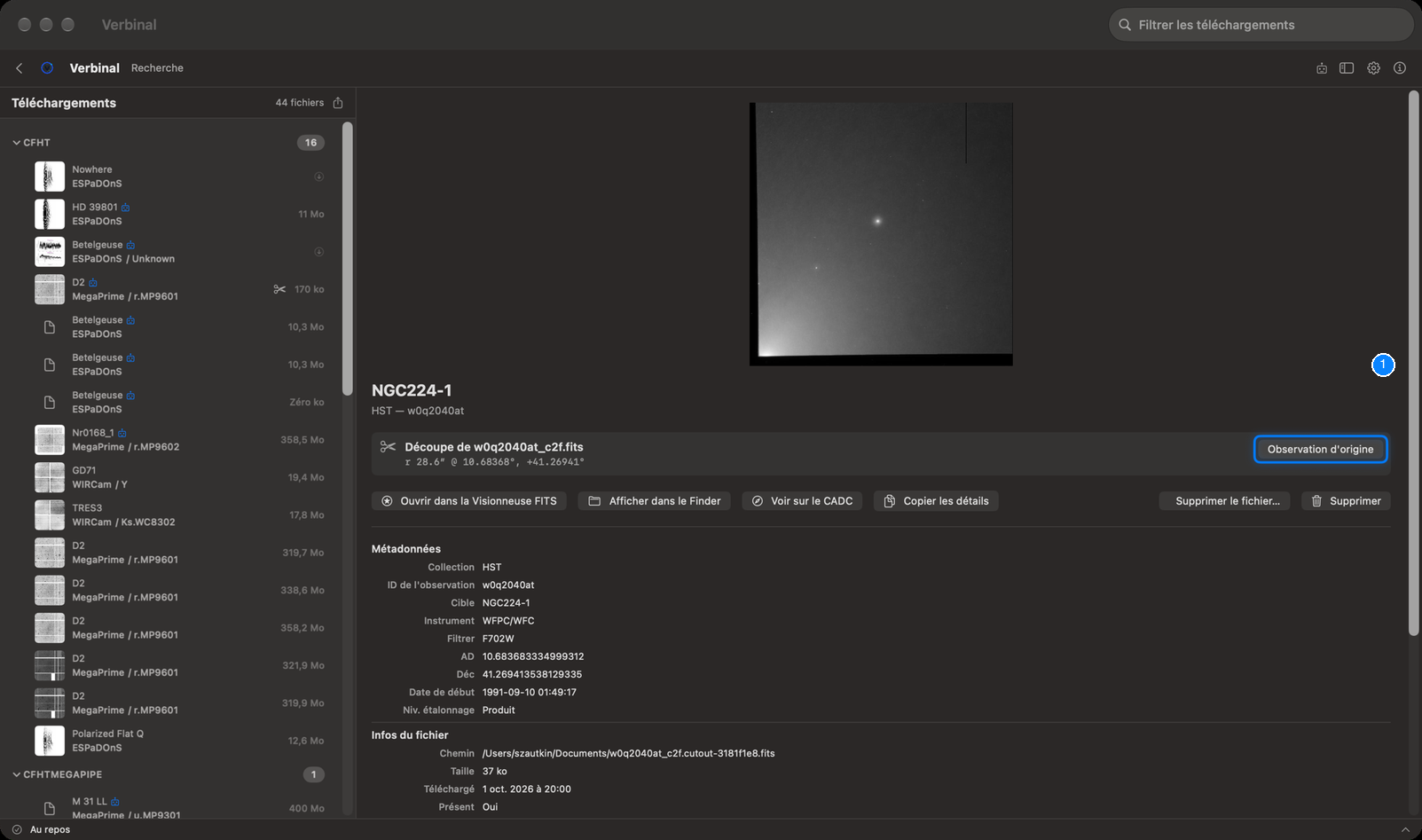
La fiche d’une découpe dit ce qu’elle est (Découpe de …) et la région qu’elle couvre. Observation d'origine montre l’observation complète dont elle a été découpée, quand celle-ci est aussi dans Recherche.
Notes, étiquettes et qualité
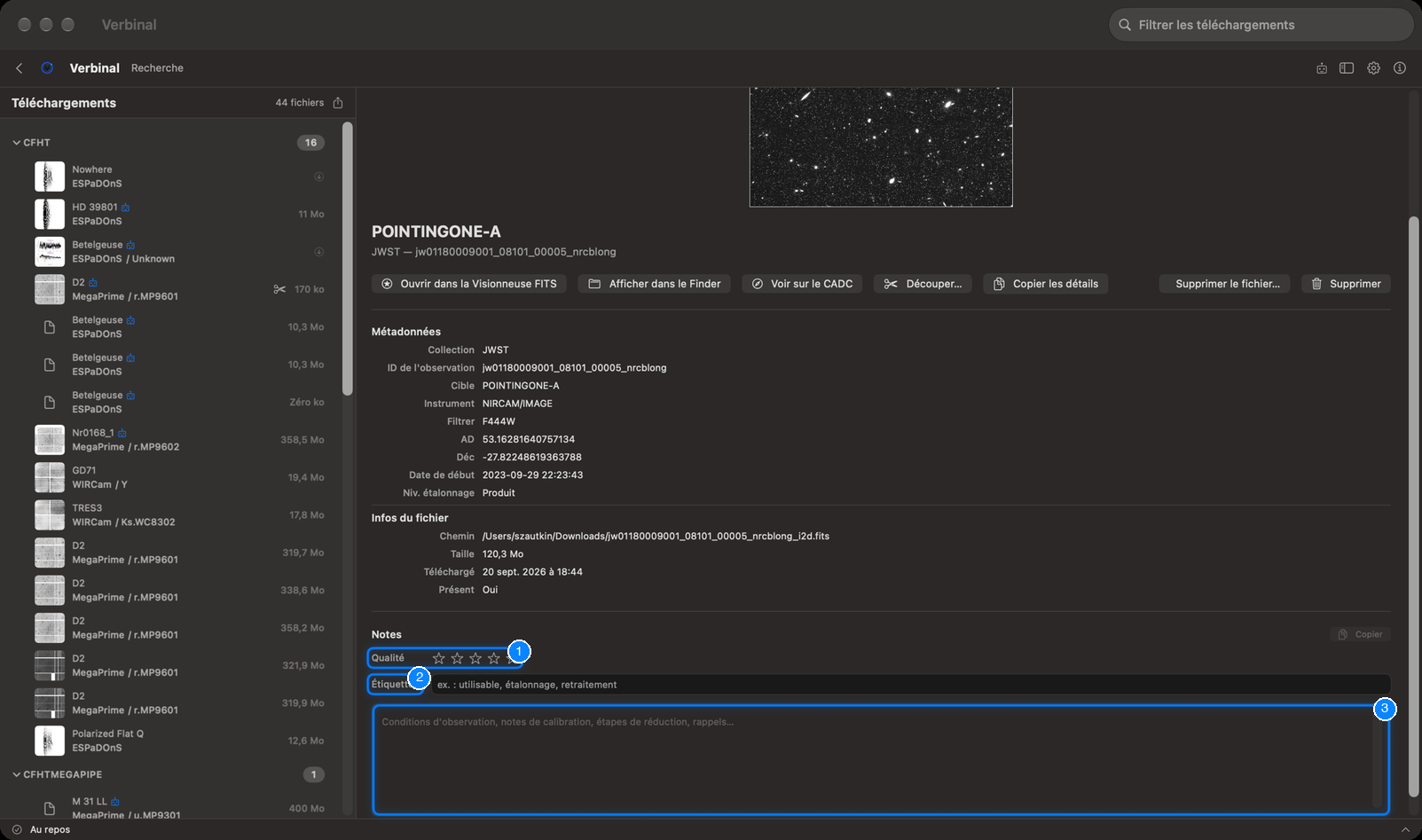
Sous les détails, chaque observation a vos notes :
- Qualité : une à cinq étoiles, d’Inutilisable à Excellente ; Effacer retire la note.
- Étiquettes : des mots séparés par des virgules, comme
utilisable, étalonnage, retraitement. - Notes : ce dont vous voulez vous souvenir : conditions d’observation, notes de calibration, étapes de réduction. Elles indiquent leur dernière modification et leur nombre de mots, et Copier les copie.
Les notes s’enregistrent pendant la saisie. Le filtre du haut les cherche aussi.
Tout exporter
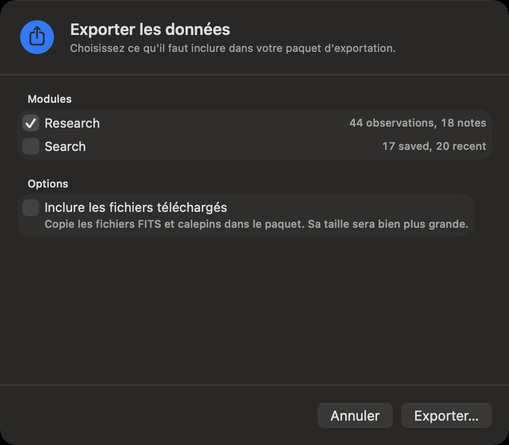
Fichier ▸ Tout exporter… (⇧⌘E), ou le bouton d’exportation de Recherche, ouvre Exporter les données : un paquet de votre travail, à archiver, à partager, ou à donner à un assistant IA.
- Sous Modules, cochez ce qu’il faut inclure : Research (vos observations et vos notes) et Search (vos recherches enregistrées et récentes) ; ces deux noms restent en anglais dans l’app.
- Sous Options, Inclure les fichiers téléchargés copie aussi les fichiers FITS et les calepins dans le paquet ; il devient bien plus gros.
- Cliquez sur Exporter…, choisissez un dossier, et cliquez sur Exporter ici. Verbinal y crée un dossier nommé d’après la date et l’heure.
Le paquet commence par un README.md et un manifest.json qui décrivent son contenu. Une fois fini,
Exportation terminée propose Afficher dans le Finder, Copier le chemin, Partager… et,
si vous êtes connecté, Téléverser dans VOSpace, qui place une copie compressée dans le dossier
Verbinal-Exports de votre stockage. Une notification signale la fin d’une exportation.
Ce qu’un assistant peut faire ici
Il peut lister et lire vos observations et vos notes, écrire des notes, des étiquettes et des notes de qualité (jusqu’à 50 à la fois), ouvrir des fichiers dans les visionneuses, télécharger ce que vous avez gardé sans fichier, découper et exporter. Supprimer un fichier ou une observation vous attend, sauf si vous avez autorisé ce type de modification.