Réglages
Ouvrez les réglages avec ⌘, ou le bouton en forme d’engrenage de la barre d’outils. Ils comptent huit sections ; chacune est décrite ici avec tous ses réglages. Les réglages sont à vous seul : un assistant IA peut en lire certains, jamais les modifier.
Général
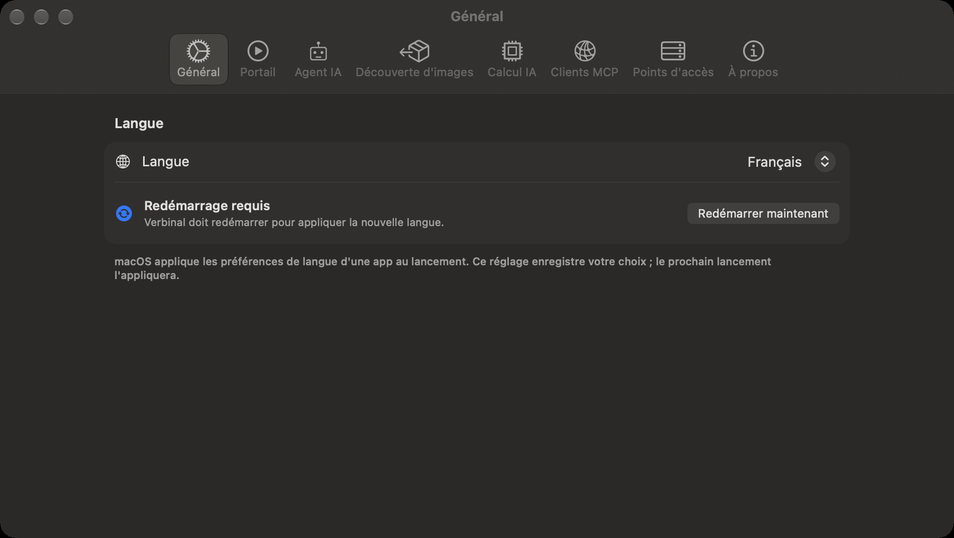
| Réglage | Ce qu’il fait |
|---|---|
| Langue | Système suit votre Mac ; ou choisissez Anglais ou Français. Verbinal affiche Redémarrage requis : cliquez sur Redémarrer maintenant pour l’appliquer. |
Portail
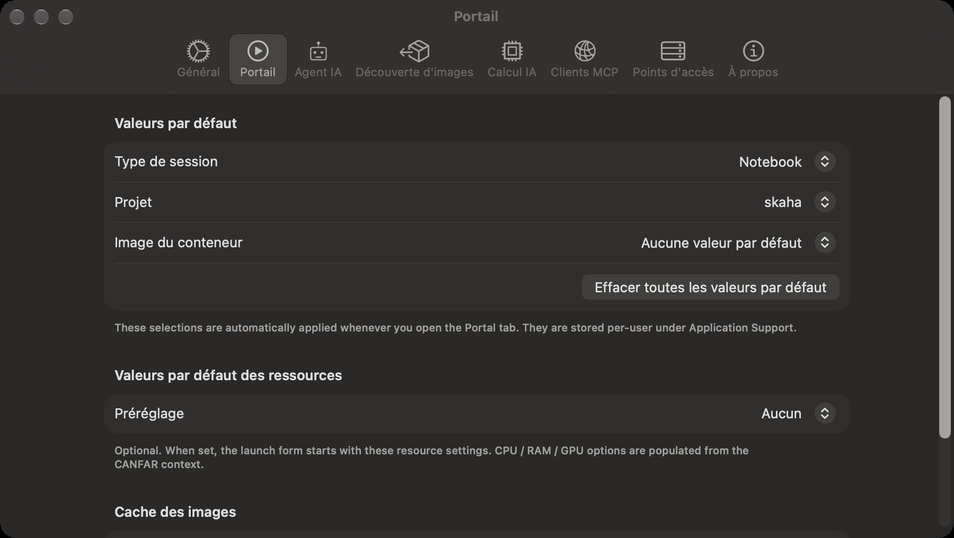
Les valeurs avec lesquelles s’ouvre le formulaire de lancement (voir Portail : les sessions). Connectez-vous pour les changer ; elles sont gardées pour votre compte sur ce Mac.
| Réglage | Ce qu’il fait |
|---|---|
| Valeurs par défaut ▸ Type de session | Le type sur lequel s’ouvre le formulaire, parmi ceux que CANFAR propose (Notebook, Desktop, etc.), ou Aucune valeur par défaut. |
| Valeurs par défaut ▸ Projet | Le projet d’images sur lequel s’ouvre le formulaire, ou Aucune valeur par défaut. |
| Valeurs par défaut ▸ Image du conteneur | L’image que le formulaire sélectionne, ou Aucune valeur par défaut. |
| Effacer toutes les valeurs par défaut | Oublie les valeurs ci-dessus pour ce compte. |
| Valeurs par défaut des ressources ▸ Préréglage | Aucun, Flexible ou Fixe. Avec Fixe, choisissez Cœurs et RAM (Go), et GPU quand CANFAR en propose. Les tailles proposées viennent de CANFAR. |
| Cache des images | Quand la liste des images a été récupérée (En cache : …). Actualiser maintenant récupère à nouveau le catalogue d’images ; Vider le cache le supprime, et il est récupéré à la prochaine ouverture de Portail. |
Agent IA
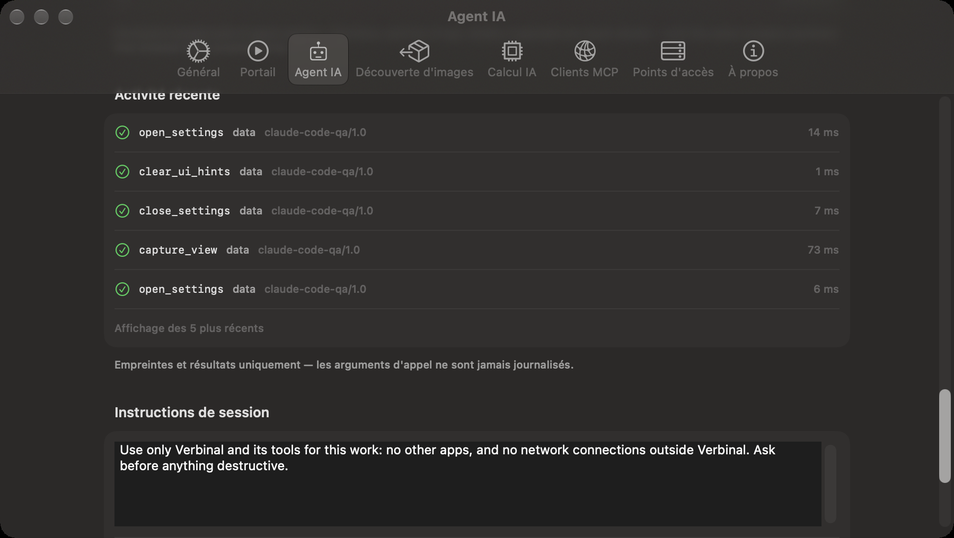
Comment les assistants IA joignent Verbinal et ce qu’ils peuvent faire. Travailler avec un assistant IA explique chaque partie.
| Réglage | Ce qu’il fait |
|---|---|
| Serveur MCP ▸ Autoriser les agents IA externes | Désactivé tant que vous ne l’activez pas. Activé, il démarre le serveur MCP local ; la ligne en dessous indique À l'écoute, et où. |
| Ce qu’un assistant peut faire sans demander | Pour chaque type de modification, Autorisé ou Me demander. Les consignes données à chaque assistant est sur Demande toujours. |
| Ce qui supprime, remplace ou arrête | De même, pour les types qui suppriment ou arrêtent quelque chose. Rétablir les valeurs par défaut remet chaque type. |
| Autonomie ▸ Suivre l'activité de l'agent | La fenêtre va là où la modification d’un assistant se voit. Activé. |
| Autonomie ▸ Afficher la bannière d’activité | Une bannière en haut de la fenêtre pendant qu’un assistant travaille. Activé. |
| Autonomie ▸ Jouer un son quand un agent commence et s'arrête | Désactivé. |
| Diagnostic | Combien d’assistants sont connectés, et combien d’outils sont enregistrés. |
| Historique d'activité | Un court résumé de chaque modification et de chaque vue faite par un assistant ; Effacer le vide. |
| Activité récente | Les cinq derniers appels : ce que chacun était et comment il a fini, jamais ses arguments. |
| Instructions de session | Ce par quoi commence la fenêtre d’autorisation de chaque nouvelle session, jusqu’à 250 mots ; Réinitialiser rétablit celles de Verbinal. |
| Journaux de session ▸ Afficher les journaux de session… | Chaque session d’assistant, ce qui s’est passé et pourquoi. |
Les types et Autonomie s’affichent quand Autoriser les agents IA externes est activé, et les sections de Diagnostic à Activité récente quand le serveur tourne.
Découverte d'images
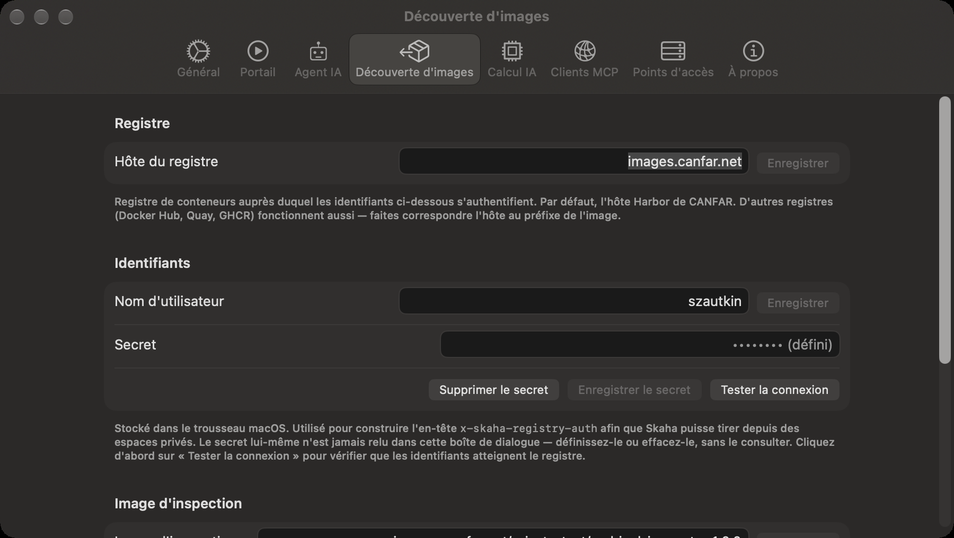
Ce dont la Découverte d’images a besoin pour regarder dans des images privées.
| Réglage | Ce qu’il fait |
|---|---|
| Registre ▸ Hôte du registre | Le registre de conteneurs auquel vos identifiants s’appliquent. Par défaut, celui de CANFAR (images.canfar.net) ; Docker Hub, Quay ou GHCR fonctionnent aussi, avec l’hôte qui correspond au nom de l’image. Enregistrer. |
| Identifiants ▸ Nom d'utilisateur | Votre nom d’utilisateur du registre, en général votre nom d’utilisateur CADC. Enregistrer. |
| Identifiants ▸ Secret | Votre secret de registre : pour celui de CANFAR, le secret CLI de votre profil Harbor, pas votre mot de passe CADC. Enregistrer le secret le garde dans le trousseau macOS ; il n’est plus jamais affiché, seulement remplacé ou supprimé (Supprimer le secret). |
| Tester la connexion | Vérifie les identifiants auprès du registre. Connexion rejetée signifie le plus souvent qu’un mot de passe CADC a été saisi au lieu du secret CLI Harbor. |
| Image d'inspection | L’image qui exécute les tâches de sonde. Laissez-la vide pour celle de Verbinal. |
| Cache de découverte d'images | Combien d’images ont été examinées. Effacer les oublie toutes ; les sondes en cours continuent. |
| Réinitialiser | Efface l’hôte du registre, le nom d’utilisateur, le secret et l’image d’inspection ; ce qui est en cache reste. |
Calcul IA
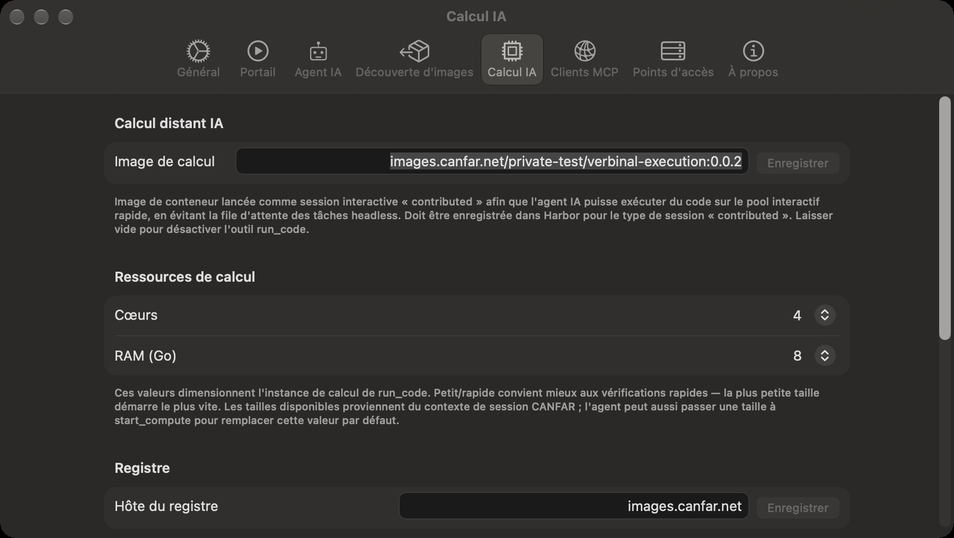
La session dans laquelle le Calcul à distance exécute le code.
| Réglage | Ce qu’il fait |
|---|---|
| Calcul distant IA ▸ Image de calcul | L’image de conteneur que le Calcul à distance lance comme session « contributed », par exemple images.canfar.net/<projet>/verbinal-execution:<version>. Elle doit être enregistrée dans le registre de CANFAR pour le type de session « contributed ». Vide, le Calcul à distance est désactivé. Enregistrer. |
| Ressources de calcul ▸ Cœurs, RAM (Go) | La taille de cette session. La plus petite démarre le plus vite ; les tailles proposées viennent de CANFAR. |
| Registre et Identifiants | Comme dans Découverte d’images : le registre d’où l’image de calcul est tirée, et votre nom d’utilisateur et votre secret pour lui. |
| Réinitialiser | Efface l’image de calcul, l’hôte du registre, le nom d’utilisateur et le secret. |
Clients MCP
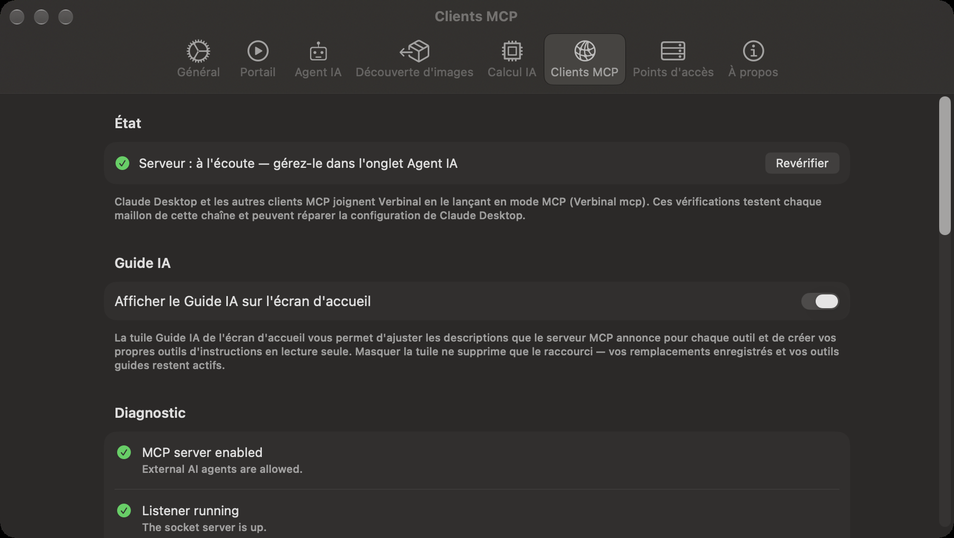
Comment chaque programme assistant joint Verbinal.
| Réglage | Ce qu’il fait |
|---|---|
| État | Si le serveur est à l’écoute ; il s’active et se désactive dans Agent IA. Revérifier le relit. |
| Guide IA ▸ Afficher le Guide IA sur l'écran d'accueil | Affiche ou masque la tuile Guide IA de l’accueil. Vos guides restent en vigueur dans les deux cas. |
| Diagnostic | Vérifie chaque maillon entre un assistant et Verbinal quand vous ouvrez l’onglet, chacun avec une réparation quand il y en a une. |
| Autotest du serveur MCP | Lancer la vérification du serveur MCP vérifie que le serveur répond. La preuve finale est de redémarrer votre client et d’y voir les outils de Verbinal. |
| Configuration de Claude Desktop | Configurer Claude Desktop ajoute Verbinal à la configuration de Claude Desktop en un clic. Autoriser l’accès…, Mettre à jour la configuration, Copier l'extrait, Afficher la config et Ouvrir Claude le font à la main. Redémarrez ensuite Claude Desktop. |
| Claude Code | Si Claude Code est installé. Copier la commande copie la commande claude mcp add pour ce Mac ; Copier l'extrait JSON copie l’entrée à coller dans ~/.claude.json. |
Points d'accès
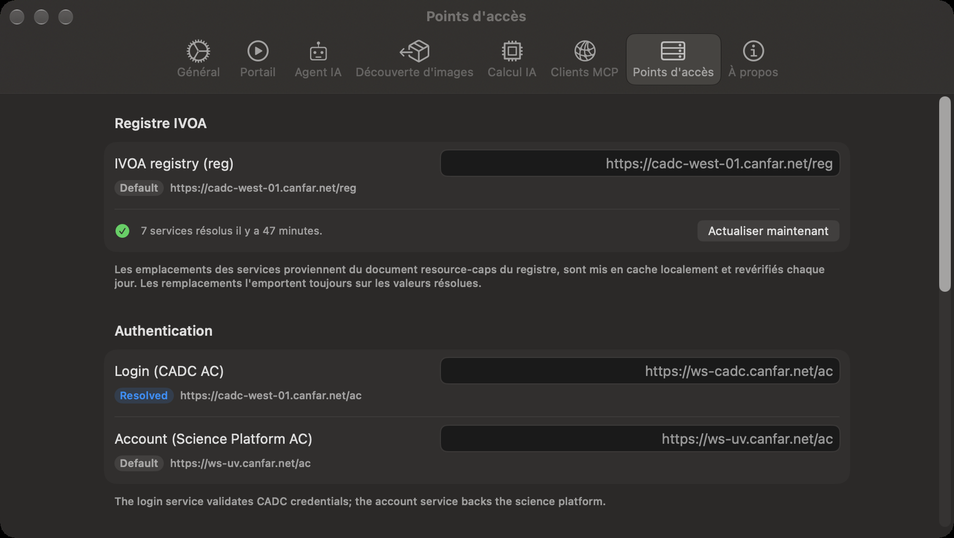
Les adresses des services du CADC et de CANFAR auxquels Verbinal s’adresse. Vous avez rarement besoin de les changer. Certains de leurs noms restent en anglais dans l’app.
| Réglage | Ce qu’il fait |
|---|---|
| Registre IVOA ▸ IVOA registry (reg) | Où Verbinal trouve les autres services. Il revérifie chaque jour ; Actualiser maintenant le fait tout de suite, et la ligne en dessous dit combien de services il a trouvés, et quand. |
| Authentication | Login (CADC AC) et Account (Science Platform AC) : la connexion, et votre compte de la plateforme. |
| Science Platform | Science Platform (Skaha), qui exécute sessions et tâches, et Storage (VOSpace nodes). |
| Archive & Data | Archive (TAP / DataLink), pour la recherche, les métadonnées et les téléchargements, et External web (browser). |
| Tout réinitialiser aux valeurs par défaut | Retire toutes les adresses que vous avez saisies. |
| Tester les connexions | Demande à chaque service s’il est disponible, et à quelle vitesse il répond. |
Chaque adresse montre d’où vient sa valeur : Default (par défaut), Resolved (du registre), ou celle que vous avez saisie, qui l’emporte toujours ; Effacer le remplacement retire la vôtre. Les adresses s’appliquent au démarrage de Verbinal : après un changement, Redémarrage requis propose Redémarrer maintenant.
À propos
La version de Verbinal, et Fonctionnalités…, qui ouvre Ce que Verbinal peut faire.